
يحتاج كثير من المستخدمين في السعودية إلى عرض القنوات داخل المنزل عبر شاشة ذكية وهاتف أو شاشتين. ويبدأ النجاح باختيار اشتراك يدعم عدد الاتصالات المطلوب، بدل الاعتماد على باقة مخصصة لجهاز واحد.
تختلف باقة الجهاز الواحد عن باقة الجهازين أو ثلاثة أجهزة. كما يختلف تثبيت بيانات الحساب داخل عدة أجهزة عن تشغيل البث بالتزامن. لذلك، يساعد فهم هذا الفرق في تجنب توقف القنوات أو ظهور رسالة تفيد بتجاوز الحد المسموح.
يتناول هذا الدليل خطوات واضحة تبدأ بتحديد الباقة، ثم إضافة البيانات لكل شاشة، وبعدها اختبار القنوات. ويحتاج بث شاشتين إلى اتصال إنترنت مستقر وسرعة مناسبة، لأن المشاهدة المتزامنة تستهلك موارد أكبر.
النتيجة الأفضل تأتي عبر إعداد هادئ وتجربة كل شاشة لفترة مناسبة. بهذه الخطوات يصبح استخدام الخدمة داخل المنزل أسهل، سواء كانت المشاهدة عبر تلفاز ذكي أو هاتف أو أجهزة إضافية.
أهم النقاط
- اختر باقة تناسب عدد الشاشات المطلوبة.
- فرّق بين إضافة الحساب وتشغيل البث المتزامن.
- تحقق من دعم اتصالين عند تشغيل شاشتين.
- استخدم إنترنت ثابتًا لتقليل التقطّع.
- اختبر القنوات قبل اعتماد الإعداد النهائي.
- راجع حدود الباقة عند إضافة شاشة جديدة.
ما المقصود بتشغيل اشتراك IPTV على أكثر من جهاز؟
يقصد بهذا المصطلح إضافة بيانات الباقة إلى شاشات وأجهزة مختلفة داخل المنزل. لكن وجود الحساب في أكثر من مكان لا يضمن بث القنوات في اللحظة نفسها. عدد الاتصالات المسموح بها هو العامل الحاسم، وليس عدد التطبيقات المثبتة.
الفرق بين تثبيت الاشتراك والتشغيل المتزامن
يمكن تشغيل الخدمة بعد حفظ البيانات داخل تلفازين، بينما تسمح بعض الباقات بجلسة واحدة فقط. عند بدء مشاهدة ثانية، قد تتوقف الجلسة الأولى أو تظهر رسالة تجاوز الحد. أما الباقة التي تدعم اتصالين، فتناسب شاشة غرفة المعيشة وشاشة غرفة النوم في الوقت ذاته.
يفيد هذا التفريق مستخدمي السعودية قبل اختيار العرض. وللمقارنة بين المزايا، راجع مقارنة باقات كوبرا.
أمثلة على الأجهزة التي يمكن استخدامها
- Samsung Smart TV مع iPhone.
- LG Smart TV مع هاتف Android.
- Android Box أو Fire TV Stick.
- Apple TV أو كمبيوتر متصل بالتلفاز.
الخلاصة: تثبيت الحساب يختلف عن البث المتزامن. افحص شروط الباقة قبل تفعيل أجهزة إضافية.
| الحالة | النتيجة المتوقعة | الشرط |
|---|---|---|
| بيانات محفوظة على شاشتين | ليس بالضرورة بث متزامن | مراجعة حد الاتصالات |
| شاشتان تعملان معًا | مشاهدة مستقرة | باقة تدعم اتصالين |
| باقة اتصال واحد | توقف جلسة عند بدء ثانية | رفع مستوى الباقة |
طريقة تشغيل الاشتراك على اكثر IPTV من جهاز
تبدأ العملية بحصر الشاشات والهواتف المستخدمة داخل المنزل. تساعد هذه الخطوة في اختيار اشتراك يناسب عدد الجلسات الفعلية، ويمنع ظهور توقف مفاجئ أثناء المشاهدة.
اختيار الباقة المناسبة لعدد الأجهزة
دوّن شاشة غرفة المعيشة، هاتفك، وشاشة غرفة النوم. يناسب اشتراك الجهازين شاشة وهاتفًا، أو شاشتين داخل المنزل. أما اشتراك ثلاثة أجهزة، فيلائم ثلاث شاشات أو شاشتين مع هاتف.
تجهيز البيئة قبل التفعيل
افحص الإنترنت والراوتر، ثم ثبت التطبيق المتوافق. اجعل الاتصال ثابتًا، وأغلق التطبيقات التي تستهلك الشبكة. بعد ذلك، ابدأ إدخال بيانات الاشتراك بدقة، واحفظ البيانات دون مسافات زائدة.
اختبار البث على الأجهزة المتعددة
تتبع هذه الخطوات:
- شغّل قناة أولى في الشاشة الرئيسية.
- جرّب قناة مختلفة في الهاتف أو الشاشة الثانية.
- راقب التجربة مدة 10 إلى 15 دقيقة.
تكشف هذه المدة مشكلات الجلسات أو ضعف الاتصال. إذا استمرت المشاهدة بسلاسة، يصبح استخدام الباقة أكثر راحة. تجربة هادئة الآن توفر وقتًا لاحقًا.
التحقق من عدد الأجهزة والاتصالات المسموح بها
قبل تفعيل أي باقة داخل المنزل، راجع شروط المنتج بدقة. لا يكفي معرفة عدد الأجهزة التي تقبل حفظ بيانات الدخول؛ الأهم هو عدد الاتصالات المتزامنة التي يسمح بها الحساب. يحدد هذا الرقم قدرة الأسرة على تشغيل الخدمة في الوقت نفسه.
تمنح باقة الجهاز الواحد استخدامًا فرديًا وفق الشروط المحددة. لذلك، قد يتوقف التشغيل على الشاشة الأولى عند بدء جلسة ثانية. وقد يظهر تنبيه خطأ، أو يحدث تسجيل خروج تلقائي، أو يتعرض الحساب لتقييد مؤقت عند تجاوز الحد.
افحص هذه النقاط قبل إضافة أي جهاز:
- راجع وصف الباقة لمعرفة عدد الأجهزة وعدد الاتصالات المتزامنة.
- لا تفترض أن حفظ البيانات في جهازين يعني بثًا متزامنًا.
- اسأل مزود الخدمة عن حدود الاتصال قبل إتمام الشراء.
- اختبر الجلسة الثانية لفترة قصيرة، ثم راقب استقرار الجلسة الأولى.
- اختر باقة عائلية بدلًا من باقة فردية لا تلائم الاستخدام المنزلي.
التحقق المبكر يحميك من توقف مفاجئ، ويساعدك في اختيار الاشتراك الملائم لعدد الشاشات داخل المنزل.
اختيار باقة IPTV المناسبة لاحتياجك
يبدأ القرار الجيد بتحديد عدد الشاشات ووقت المشاهدة داخل المنزل. هكذا تختار اشتراكًا يناسب الميزانية، دون دفع قيمة لا تحتاجها.
باقة الجهاز الواحد
تلائم المستخدم الذي يفضل شاشة واحدة طوال مدة الخدمة. هذا خيار عملي لمن لا يحتاج إلى جلسة ثانية أو مشاركة المحتوى مع أفراد الأسرة.
باقة الجهازين للاستخدام المنزلي
تبدأ الخيارات الاقتصادية مع سمارترز برو بسعر 139 ريالًا سنويًا، ثم الذهبية بسعر 149 ريالًا. ويأتي تايجر بسعر 169 ريالًا. وقد يكون شراء باقة واحدة أوفر؛ فاشتراكان منفصلان بسعر 99 ريالًا لكل واحد يبلغان 198 ريالًا.
- قارن السعر، جودة البث، ودعم العملاء.
- راجع عدد الاتصالات قبل اختيار اسم الباقة.
باقة ثلاثة أجهزة للعائلات
تبلغ الباقة الفاخرة 249 ريالًا سنويًا، وتشمل سيرفرًا احتياطيًا. تناسب العائلات كثيرة الاستخدام وتمنح مرونة أفضل للمشاهدة.
الاختيار الأفضل ليس الأرخص دائمًا، بل الأنسب لعدد الشاشات.
| الخيار | السعر السنوي | الملاءمة |
|---|---|---|
| سمارترز برو | 139 ريالًا لجهازين | استخدام منزلي اقتصادي |
| الذهبية | 149 ريالًا لجهازين | مشاهدة عائلية منتظمة |
| الفاخرة | 249 ريالًا لثلاثة أجهزة | عائلة كثيرة الاستخدام |
| Shark / Hulk / Falcon | 380 / 400 / 450 ريالًا | خيارات أخرى لجهازين |
الفرق بين إضافة الاشتراك إلى جهاز آخر وتشغيله في الوقت نفسه
قد تظهر القنوات في شاشتين، لكن هذا لا يعني أن البث يعمل بالتزامن. حفظ بيانات الدخول داخل جهاز آخر يُعد إضافة للحساب فقط. أما التشغيل المتزامن، فيعني بث قناتين خلال اللحظة نفسها.
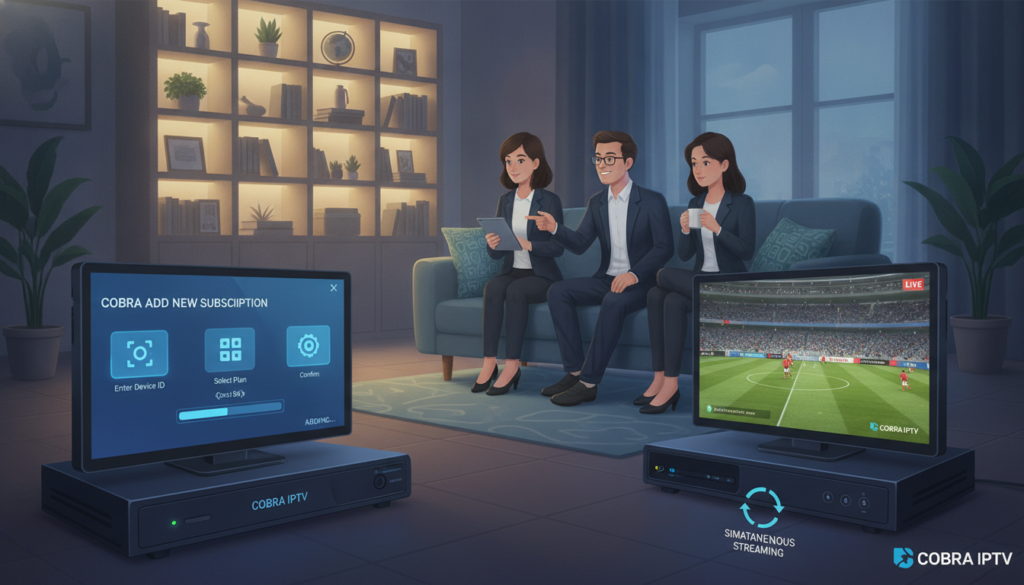
يقبل بعض التطبيقات إدخال البيانات داخل عدة شاشات، بينما يحدد مزود الخدمة عدد الجلسات المتاحة. لذلك، راجع تفاصيل الباقة قبل اعتبار الجهاز الثاني اتصالًا جديدًا. هذه الخطوة تمنع توقف الجلسة الأولى أو ظهور رسالة خطأ.
كذلك، افصل بين ترخيص التطبيق وباقة المشاهدة. تفعيل IBO Player لمدة سنة يكلف 30 ريالًا، ولا يشمل اشتراك القنوات. شراء الترخيص يتيح استخدام البرنامج، لكنه لا يرفع عدد الاتصالات في الحساب.
- أضف بيانات الدخول إلى الشاشة المطلوبة.
- راجع اسم المنتج وعدد الجلسات المسموحة.
- لا تشترِ باقتين لمجرد تثبيت البرنامج على شاشتين.
- اختبر الجلسة الثانية وفق شروط المزود.
إضافة الحساب لا تساوي بثًا متزامنًا.
بهذه الطريقة، يصبح استخدام الخدمة أوضح، وتعرف هل تحتاج ترقية فعلية أم يكفي ترخيص التطبيق الحالي.
تثبيت تطبيق IPTV المتوافق مع كل جهاز
يختلف اختيار البرنامج المناسب حسب نظام الشاشة ونوع الهاتف. لذلك، يبدأ تثبيت تطبيق ملائم قبل إدخال بيانات الباقة، حتى يظهر المحتوى بصورة مستقرة وسهلة.
تطبيقات الشاشات الذكية
تستخدم شاشات Samsung متجرًا خاصًا وتطبيقات محددة، بينما تعمل شاشات LG بنظام WebOS. افحص اسم النظام أولًا، ثم اختر التطبيق الذي يملك دعمًا واضحًا لهذا النوع. لا يلزم أن يعمل برنامج Samsung داخل جهاز Android TV.
- ثبّت تطبيقًا متوافقًا مع متجر الشاشة.
- تحقق من توافق التطبيق مع WebOS أو نظام Samsung.
- اختر نوع المشغل الذي يقبل صيغة البيانات المتاحة.
تطبيقات الهواتف وأجهزة Android TV
يعتمد Android TV على Google Play، بينما يحصل iPhone على التطبيقات عبر App Store. ابحث عن تثبيت تطبيق يقبل M3U أو Xtream Codes أو Portal، وفق البيانات المرسلة.
أشار محمد المنصور إلى أن اختلاف التطبيقات قد يغير جودة فك ترميز الصوت والصورة، وكذلك عرض الترجمة. لذلك، اجعل تثبيت تطبيق واحد متوافقًا أولوية، ثم اختبر القنوات قبل الانتقال إلى الجهاز التالي.
إدخال بيانات الاشتراك على الجهاز الأول
بعد تثبيت المشغل الملائم، جهّز بيانات المزود كما وصلتك. هذه الخطوة تضع أساسًا سليمًا قبل نقل الحساب إلى شاشة أخرى. الدقة هنا تقلل أخطاء الدخول وتحافظ على ترتيب القنوات.
اختيار أسلوب إضافة البيانات داخل التطبيق
تظهر عادة ثلاث صيغ داخل المشغل: M3U وXtream Codes وPortal. اختر الصيغة التي حددها المزود، ثم نفّذ إدخال بيانات الاشتراك دون تعديل المسافات أو الرموز.
- افتح متجر التطبيقات، ثم ثبّت مشغلًا يدعم الصيغة المطلوبة.
- اختر طريقة الإضافة المناسبة داخل التطبيق.
- اكتب اسم المستخدم وكلمة المرور والرابط بدقة؛ فقد يمنع رمز واحد تحميل القنوات.
- انتظر ظهور القوائم والتصنيفات ودليل البرامج.
- ابدأ تشغيل قناة مباشرة بعد اكتمال التحميل.
يفضل اختبار الشاشة منفردة مدة قصيرة. راقب تسجيل الدخول، جودة الصورة، وسرعة فتح القنوات. إذا عمل الحساب بصورة طبيعية، احفظ بيانات الاشتراك في مكان آمن استعدادًا للخطوة التالية.
بيانات صحيحة تعني إعدادًا أسرع وتجربة مشاهدة أكثر استقرارًا.
إدخال بيانات الاشتراك على الجهاز الثاني
تبدأ الشاشة الثانية بخطوة هادئة: تثبيت التطبيق المناسب، ثم إدخال بيانات الدخول وفق نوع الباقة. اختر باقة جهازين أو ثلاثة أجهزة إذا كان أفراد الأسرة يشاهدون في الوقت نفسه. الالتزام بحدود الجلسات يحافظ على استقرار الشاشة الأولى.
مطابقة الجلسة مع نوع الباقة
ثبّت التطبيق المتوافق، ثم أدخل الرابط واسم المستخدم وكلمة المرور كما أرسلها المزود. لا تضف حسابًا آخر أو جلسة غير مخصصة؛ فقد يؤدي ذلك إلى تسجيل الخروج في الشاشة الأولى.
بعد نجاح إدخال بيانات الاشتراك، احفظها داخل التطبيق. راجع الرابط والرموز قبل الضغط على زر الدخول. ثم شغّل قناة مختلفة، وراقب تحميل المحتوى وجودة الصورة والصوت لعدة دقائق.
- استخدم البيانات المسموح بها فقط.
- اختبر القناتين في وقت واحد.
- افحص الاتصال عند ظهور خطأ.
- لا تحذف التطبيق أو تغيّر إعدادات الراوتر سريعًا.
البيانات الصحيحة تمنحك انتقالًا أسرع وتجربة أكثر ثباتًا.
| الخطوة | ما ينبغي فعله | النتيجة |
|---|---|---|
| التثبيت | اختيار تطبيق مناسب للنظام | فتح شاشة الدخول |
| الإدخال | كتابة الرابط والرموز بدقة | تسجيل ناجح |
| الاختبار | تشغيل قناة مختلفة | فحص الاتصالين |
تشغيل الاشتراك على أجهزة وأنظمة مختلفة
تتسع خيارات المشاهدة حين تجمع الأسرة بين شاشة ذكية وهاتف أو جهاز لوحي. ويمكن ربط Samsung Smart TV مع iPhone، أو LG Smart TV مع هاتف Android، بشرط توافق الباقة مع عدد الجلسات المطلوبة.
لا يشترط تطابق نوع الأجهزة. المهم أن يدعم كل نظام التطبيق وصيغة البيانات المرسلة. وقد يناسب تطبيق مخصص لنظام WebOS شاشة LG، بينما يعمل تطبيق آخر بكفاءة أفضل على Android TV أو TV Box. افحص النظام قبل التثبيت، ثم راجع اسم البرنامج ودرجة دعم المطور.
- يدعم الاستخدام المنزلي Android TV والكمبيوتر واللوحي.
- يحتاج Fire TV Stick إلى مساحة فارغة وWi-Fi ثابت.
- اختر التطبيقات وفق نظام الشاشة، لا وفق شهرة التطبيق فقط.
- راجع توافق صيغة البيانات قبل تحميل أي برنامج.
تساعد هذه الطريقة في تقليل أخطاء الدخول، وتحافظ على ترتيب القنوات. كما يسهّل استخدام مشغل مناسب التنقل بين القوائم ودليل البرامج.
توافق النظام يسبق سرعة التثبيت؛ فهو أساس مشاهدة مستقرة.
| المنصة | المتطلبات | ملاحظة مهمة |
|---|---|---|
| Samsung وLG | تطبيق يدعم نظام الشاشة | تحقق من المتجر الرسمي |
| Android TV وTV Box | صيغة بيانات متوافقة | ملائم للمشاهدة المنزلية |
| Fire TV Stick | مساحة وWi-Fi مستقر | اختبره بجانب شاشة أخرى |
اختبار المشاهدة المتزامنة على أكثر من شاشة
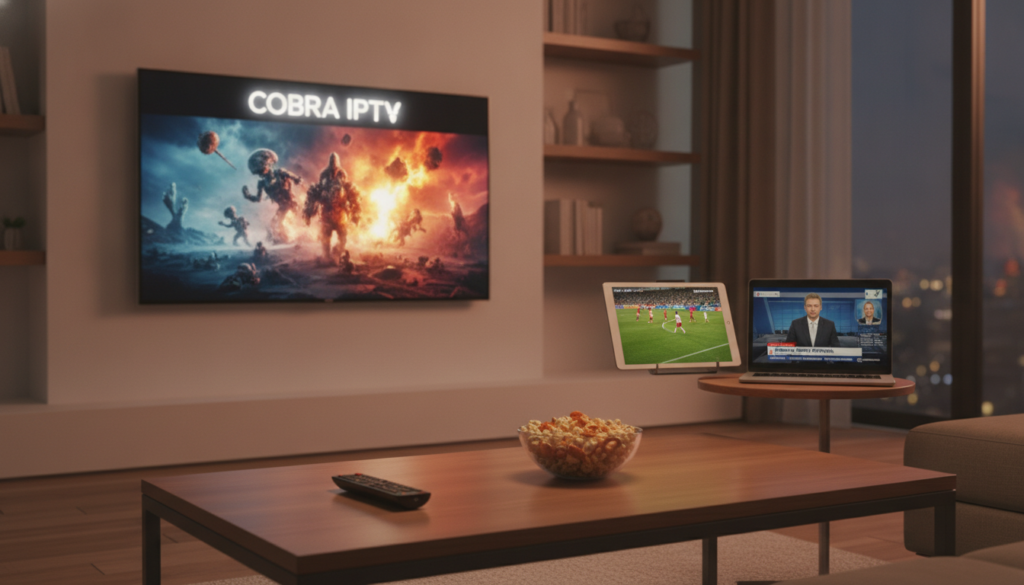
يكشف الاختبار العملي قدرة الباقة على دعم جلسات متعددة داخل المنزل. ابدأ بعد اكتمال تسجيل الدخول، ثم راقب الأداء بهدوء لمدة قصيرة. توضح هذه التجربة الفرق بين خلل الشبكة وحدود الاشتراك.
تشغيل قناة مختلفة في كل شاشة
شغّل قناة مباشرة في الشاشة الأولى، ثم اختر محتوى مختلفًا داخل التطبيق الثاني. اترك الجلسة مستمرة بين 10 و15 دقيقة؛ فالقناة الواحدة قد لا تكشف تعارض الجلسات.
مراقبة استقرار البث وجودة المحتوى
- راقب جودة الصورة، الصوت، ودليل البرامج.
- سجّل أي تقطيع أو تأخير أثناء المشاهدة.
- لاحظ أثر عدد الأجهزة المتصلة بالراوتر وقوة Wi-Fi.
التأكد من استمرار الجلسة الأولى
إذا استمر التشغيل في الشاشتين، فالباقة مناسبة للاستخدام الحالي. أما توقف الشاشة الأولى فور بدء الثانية، فقد يدل على دعم اتصال واحد فقط. افحص تفاصيل الاشتراك قبل تغيير التطبيق.
استمرار الجلسة الأولى هو المؤشر الأوضح لنجاح البث المتزامن.
متطلبات الإنترنت لتشغيل IPTV على جهازين
تتحدد راحة المشاهدة بقدرة الشبكة على حمل بثين في وقت واحد. لذلك، افحص سرعة الإنترنت قرب كل شاشة، لا بجانب الراوتر فقط. يمنح هذا القياس صورة أدق عن جودة الاستخدام اليومي.
اختيار اتصال Wi-Fi المناسب لكل شاشة
لجودة SD، تكفي 3 إلى 5 Mbps لكل شاشة، مع هامش 10 Mbps لشاشتين. أما HD فتحتاج 5 إلى 8 Mbps لكل واحدة، ويُفضل توفر 20 Mbps. ولـ Full HD، احسب 10 إلى 15 Mbps لكل شاشة، مع قرابة 30 Mbps للمشهدين.
اختر شبكة 5GHz للشاشة القريبة؛ فهي تقدم معدل نقل أعلى غالبًا. وتناسب 2.4GHz المسافة الطويلة والجدران الكثيفة. اختبر سرعة الإنترنت في مكان العرض، لأن قياس الهاتف بجانب الراوتر لا يعكس أداء التلفاز.
استخدام كابل Ethernet لتحسين الاستقرار
اربط الشاشة الأساسية بكابل Ethernet لرفع ثبات البث وتقليل التأخير. ويمكن ترك الشاشة الثانية على Wi-Fi قوي. أوقف التنزيلات، وأغلق التطبيقات التي تستهلك إنترنت إضافيًا. هكذا تحصل أجهزة المنزل على اتصال أفضل، وتصبح مشاهدة القنوات أكثر سلاسة مع اشتراك يدعم تشغيل جلستين.
السرعة المناسبة أساس جودة البث، وليس رقمًا ثابتًا لكل منزل.
حل مشكلة التقطيع عند تشغيل أكثر من جهاز
قد يظهر التقطيع بسبب ازدحام الشبكة، وليس بسبب القنوات وحدها. افحص سرعة الإنترنت أثناء عمل الشاشتين؛ فالقياس وقت توقف شاشة يعطي نتيجة مضللة. تحتاج شاشتان بدقة HD إلى هامش إرشادي يبلغ 20 Mbps أو أكثر.
فحص سرعة الإنترنت وضغط الشبكة
راجع عدد الأجهزة المتصلة بالراوتر، ثم أوقف تحميل الملفات ومقاطع الفيديو والألعاب. هذه الخطوة تكشف سبب التقطيع وتمنح البث موارد أفضل. استخدم كابل Ethernet للشاشة الأساسية، أو انقل الشاشة الثانية إلى شبكة 5GHz إذا كانت الإشارة قوية.
خفض جودة البث وإغلاق التطبيقات المستهلكة للاتصال
إذا بقي التقطيع، خفّض الدقة مؤقتًا إلى 1080p. قد تكون هذه الجودة أكثر ثباتًا حين تكون الشبكة مزدحمة. أغلق التطبيقات غير الضرورية، ثم أعد تجربة المشاهدة. إذا لم تتحسن الجودة، جرّب تطبيقًا متوافقًا آخر، وافحص حد الاتصالات في الباقة.
- اختبر السرعة والشاشتان تعملان.
- أوقف التحميل قبل التشخيص.
- راقب الجودة لمدة عشر دقائق.
| المشكلة | الإجراء المناسب | النتيجة المتوقعة |
|---|---|---|
| تقطيع متكرر | خفض الدقة وإيقاف التطبيقات | جودة أكثر استقرارًا |
| شبكة مزدحمة | استخدام Ethernet أو 5GHz | تحسن البث |
| استمرار الخلل | تجربة تطبيق آخر وفحص الاتصالات | تحديد سبب المشكلة |
الفرق بين تفعيل التطبيق واشتراك المشاهدة
يخلط بعض المستخدمين بين ترخيص المشغل وباقة القنوات. تفعيل تطبيق IBO Player لمدة سنة يكلف 30 ريالًا، لكنه لا يفتح قنوات أو أفلامًا تلقائيًا.
يخص الترخيص برنامج العرض نفسه، بينما يخص اشتراك المشاهدة المحتوى الذي يقدمه المزود. لذلك، يحتاج العميل إلى شراء الباقة المناسبة، ثم إدخال بيانات الخدمة داخل المشغل.
قد تدعم الباقة شاشتين، لكن يحتاج التطبيق أحيانًا إلى ترخيص مستقل لكل شاشة. كذلك، لا يضيف الإصدار المجاني أو المدفوع اتصالًا جديدًا إذا كان الاشتراك يسمح بجلسة واحدة فقط.
- احسب قيمة ترخيص المشغل ضمن الميزانية.
- افصل تكلفة الباقة عن تكلفة بيانات الدخول.
- راجع عدد الجلسات قبل شراء شاشة إضافية.
- احتفظ بالبيانات في مكان آمن وسهل الوصول.
ترخيص المشغل يفتح البرنامج، أما باقة المشاهدة فتمنح المحتوى.
| البند | ما يقدمه | التكلفة أو الحد |
|---|---|---|
| IBO Player | ترخيص المشغل | 30 ريالًا سنويًا |
| باقة المشاهدة | قنوات وأفلام | حسب المزود |
| جلسة إضافية | بث متزامن | حسب شروط الباقة |
نقل الاشتراك إلى جهاز جديد وترقية عدد الأجهزة
قد يرغب المستخدم في نقل الخدمة إلى جهاز جديد، لكن القرار يرتبط بنوع المنتج وشروطه. لا تتم الترقية تلقائيًا دائمًا؛ فقد يقبل بعض العروض جلسة واحدة فقط، حتى بعد تغيير الشاشة.
ابدأ بفحص ارتباط التطبيق بالجهاز القديم. تأكد من وجود خيار إزالة الجلسة أو إعادة التعيين قبل إدخال البيانات في الشاشة الجديدة. بهذه الخطوة تقل فرص تسجيل الخروج أو توقف البث.
مراجعة حالة المنتج قبل النقل
لا تفترض أن باقة جهاز واحد تتحول إلى باقة جهازين بعد الشراء. قد تحتاج إضافة شاشة إلى مراجعة يدوية، أو شراء منتج آخر ببيانات مختلفة. احتفظ برقم الطلب، البريد، وبيانات الحساب عند التواصل مع الدعم.
- تحقق من حالة الجهاز القديم داخل التطبيق.
- اسأل عن إمكانية ترقية الاشتراك قبل الدفع.
- اختبر تشغيل القناتين بعد موافقة المزود.
- اختر الباقة الفاخرة السنوية بسعر 249 ريالًا عند توقع تشغيل ثلاثة أجهزة؛ فهي تشمل سيرفرًا احتياطيًا.
تأكد من سياسة المنتج أولًا. ولأسئلة العملاء حول النقل والترقية، راجع أسئلة العملاء قبل الترقية.
النقل الآمن يبدأ بمراجعة الجلسة، لا بتغيير البيانات مباشرة.
أخطاء يجب تجنبها قبل تشغيل الاشتراك على عدة أجهزة
تظهر بعض المشكلات بسبب قرار سريع أو فهم غير دقيق لشروط الباقة. لذلك، راجع التفاصيل قبل الاستخدام، خصوصًا داخل منزل يضم شاشات وهواتف متعددة.
استخدام باقة فردية على أجهزة متعددة
قد يؤدي تشغيل باقة فردية على شاشتين إلى توقف الجلسة الأولى أو تسجيل الخروج. كما قد يسبب تجاوز حد الاتصال تقييد الحساب، أو يمنع تحميل القنوات والمحتوى.
الخلط بين بيانات الاشتراك وتفعيل التطبيق
تفعيل التطبيق يخص برنامج العرض، بينما تمنح الباقة محتوى المشاهدة. لكل منتج تكلفة ووظيفة مستقلة. كذلك، لا يضيف تحميل التطبيق في أماكن متعددة اتصالًا جديدًا تلقائيًا.
- راجع عدد الاتصالات قبل إدخال البيانات.
- احتفظ بنسخة صحيحة لبيانات الدخول.
- تجنب مشاركة الحساب خارج الاستخدام المصرح.
- افحص الجلسة الأولى بعد بدء جلسة ثانية.
تحميل التطبيق لا يغيّر حدود الباقة.
| الخطأ | الأثر المحتمل | الإجراء السليم |
|---|---|---|
| باقة فردية لشاشتين | توقف الجلسة الأولى | اختيار باقة متعددة الاتصالات |
| تفعيل برنامج العرض فقط | غياب القنوات | فصل الترخيص عن الباقة |
| إدخال خاطئ | فشل الدخول أو التقييد | مراجعة البيانات قبل الحفظ |
الخلاصة
تنجح هذه الخدمة حين تختار باقة تلائم عدد الشاشات داخل المنزل السعودي. تناسب باقة جهازين شاشة وهاتفًا، أو شاشتين، بينما تلائم باقة ثلاثة أجهزة عائلة تستخدم شاشات متنوعة. افحص دعم الاتصالات المتزامنة قبل الدفع، فحفظ بيانات الدخول داخل شاشتين لا يضمن البث معًا.
ثبّت تطبيقًا ملائمًا لنظام كل شاشة، ثم أدخل بيانات M3U أو Xtream Codes أو Portal بدقة. بعد ذلك، نفّذ تجربة لمدة 10 إلى 15 دقيقة، وراقب استمرار الجلسة الأولى وجودة البث. تساعد سرعة مناسبة، وكابل Ethernet أو Wi-Fi قوي، في تقليل التقطيع.
فرّق بين اشتراك المشاهدة وترخيص التطبيق. اختر المنتج وفق عدد المستخدمين، نوع المحتوى، وقدرة الشبكة. بهذه الخطوات يصبح التشغيل أسهل، وتتحسن تجربة المشاهدة دون إعدادات معقدة.