
تظهر مشاكل البث بوضوح عند متابعة المباريات الكبيرة، خصوصًا عندما يرتفع عدد المشاهدين ويزداد الضغط على الخوادم. لذلك، لا يرتبط الخلل بالاشتراك وحده، فقد يسببه اتصال غير مستقر أو تطبيق يحتاج إلى تحديث أو جهاز محدود الإمكانات.
يساعدك هذا الدليل على فهم سبب التقطيع قبل تغيير الخدمة بشكل عشوائي. ستتعرف إلى أعراض مثل تجمد الصورة، وتأخر الصوت، وتراجع جودة العرض. كما يوضح لك الفرق بين مشكلة في الإنترنت ومشكلة في الخادم أو التطبيق.
يبدأ الحل بخطوات بسيطة تناسب المستخدمين في السعودية. افحص سرعة إنترنت المنزل، ثم أجرِ تجربة قصيرة عبر جهاز آخر، وراقب شكل الخلل في أوقات مختلفة. بهذه الطريقة، يصبح الحصول على مشاهدة أكثر استقرارًا أسهل، مع تقليل فرص الانقطاع خلال أوقات الذروة.
أهم النقاط
- تحديد مصدر المشكلة قبل تغيير الاشتراك.
- فحص استقرار الإنترنت وسرعة الاتصال.
- مراجعة التطبيق والجهاز المستخدم.
- ملاحظة تجمد الصورة أو تأخر الصوت.
- الاستعداد لأوقات ضغط المشاهدة.
فهم مشكلة تقطيع IPTV وأبرز أعراضها
يكشف سلوك الشاشة كثيرًا عن مصدر الخلل قبل تغيير الاشتراك. فقد يكون السبب ضعف الاتصال، أو ضغط الخادم، أو إعدادًا غير مناسب في الجهاز. وتساعد ملاحظة شكل العطل على اختيار الحل الصحيح بدل تجربة حلول عشوائية.
تجمد الصورة وتأخر الصوت
عندما تتجمد الصورة بصورة متكررة، فهذا يدل غالبًا على ضعف تدفق البيانات. وإذا انخفضت سرعة الإنترنت عن 10 ميجابت في الثانية، فقد يظهر تقطيع واضح، خاصة مع البث عالي الدقة. كما قد يحدث تأخير بين الصوت والمشهد عند تقلب السرعة.
راقب المشكلة على جهاز آخر داخل المنزل. إذا تكرر العطل، فقد يرتبط بالاتصال لا بالتطبيق. أما ظهور رسالة «خطأ في الاتصال بالخادم»، فيشير إلى احتمال وجود ضغط أو خلل مؤقت في المصدر.
انخفاض جودة الصورة وتوقف القنوات
قد تهبط جودة الصورة تلقائيًا إلى 480p أو 360p عند ضعف السيرفر أو تغير سرعة الشبكة. ويختلف شكل الخلل حسب مصدره؛ فتوقف قناة واحدة قد يرتبط بها، بينما توقف عدة قنوات يرجح وجود مشكلة في الإنترنت أو إعدادات الرسيفر.
في بعض الأحيان، تعمل الخدمة باستقرار خارج ساعات الذروة. لذلك سجّل وقت ظهور العطل، ثم افحص القنوات والاتصال قبل اتخاذ قرار جديد.
| العرض | السبب المحتمل | الفحص المناسب |
|---|---|---|
| تجمد الصورة | سرعة منخفضة | قياس سرعة الإنترنت |
| تأخر الصوت | تراجع الجودة | اختيار دقة أقل |
| توقف قناة | خلل في المصدر | تجربة قنوات أخرى |
كيف تتجنب التقطيع اثناء تشغيل IPTV بسهولة
قبل شراء اشتراك جديد، حدّد مصدر الخلل بخطوة بسيطة. فقد ترتبط المشكلة بالجهاز أو التطبيق، وليس بالخدمة نفسها. يساعد هذا الفحص على فهم الأسباب وتوفير المال.
ابدأ بتجربة القناة نفسها عبر تطبيق آخر على الجهاز ذاته. إذا تحسنت الصورة، فغالبًا يحتاج التطبيق إلى تحديث أو ضبط مناسب. ثم كرر الاختبار على جهاز مختلف، مثل شاشة ذكية أو هاتف، لمعرفة أثر العتاد.
التحقق من مصدر المشكلة قبل تغيير الاشتراك
افحص أكثر من قناة خلال الوقت نفسه. توقف قناة واحدة قد يشير إلى خلل في مصدرها، بينما تعطل جميع القنوات يرجح سببًا عامًا. لاحظ أيضًا شكل العطل وجودة العرض، وسجل وقت ظهوره، خاصة عند متابعة المباريات.
إذا استمر مشكلة تقطيع على أكثر من جهاز وأكثر من تطبيق، تواصل مع الدعم. قد يفيد اختبار سيرفر بديل قبل اتخاذ قرار جديد. أما اختيار اشتراك آخر، فيأتي بعد هذه الخطوات، لا قبلها.
- استخدام تطبيق محدث قد يحسن الأداء.
- اختبر الخدمة قبل دفع تكلفة إضافية.
- قارن النتيجة على جهازين وقناتين.
قياس سرعة الإنترنت المناسبة لاستقرار البث
لا يكفي أن يظهر اختبار الشبكة رقمًا مرتفعًا؛ فالمهم هو استمرار الأداء وقت المشاهدة. ابدأ بقياس سرعة الإنترنت من المكان نفسه الذي يوجد فيه التلفاز، ثم أعد الفحص في أوقات مختلفة.
السرعة الثابتة أهم من رقم مرتفع يظهر للحظات.
السرعة المطلوبة لجودة SD وHD وFHD
تحتاج جودة SD إلى نحو 5 Mbps، وهي مناسبة لمشاهدة أساسية واستهلاك أقل. أما HD فتحتاج إلى قرابة 10 Mbps، بينما تتطلب FHD سرعة 15 Mbps أو أكثر للحصول على صورة أوضح واستقرار أفضل.
ضع في الحسبان بقية الأجهزة المتصلة بالشبكة. فقد يستهلك الهاتف أو الحاسوب جزءًا من الاتصال، حتى يبدو اختبار إنترنت أعلى من الحد المطلوب. لذلك يساعد اختيار جودة مناسبة على دعم البث دون ضغط زائد.
متطلبات البث بجودة فور كي
تحتاج جودة 4K إلى سرعة تتجاوز 25 Mbps مع اتصال ثابت. لا تعتمد على ارتفاع لحظي فقط؛ راقب ثبات السرعة، خاصة عند استخدام شبكة منزلية مشتركة.
- SD: نحو 5 Mbps.
- HD: نحو 10 Mbps.
- FHD: 15 Mbps أو أكثر.
- 4K: أكثر من 25 Mbps باستقرار مستمر.
تمييز أسباب التقطيع بين الإنترنت والاشتراك والجهاز
تساعد ملاحظة وقت العطل ومكانه على تحديد السبب بسرعة، بدل تبديل الخدمة دون دليل. سجّل شكل الخلل، وهل يظهر في قناة واحدة أم في كل المحتوى.
إذا ظهر التقطيع في جميع التطبيقات، فغالبًا تكون المشكلة من الإنترنت أو من الشبكة المنزلية. جرّب مشاهدة مقطع آخر على الهاتف والحاسوب، ثم افحص ثبات الاتصال في الوقت نفسه.
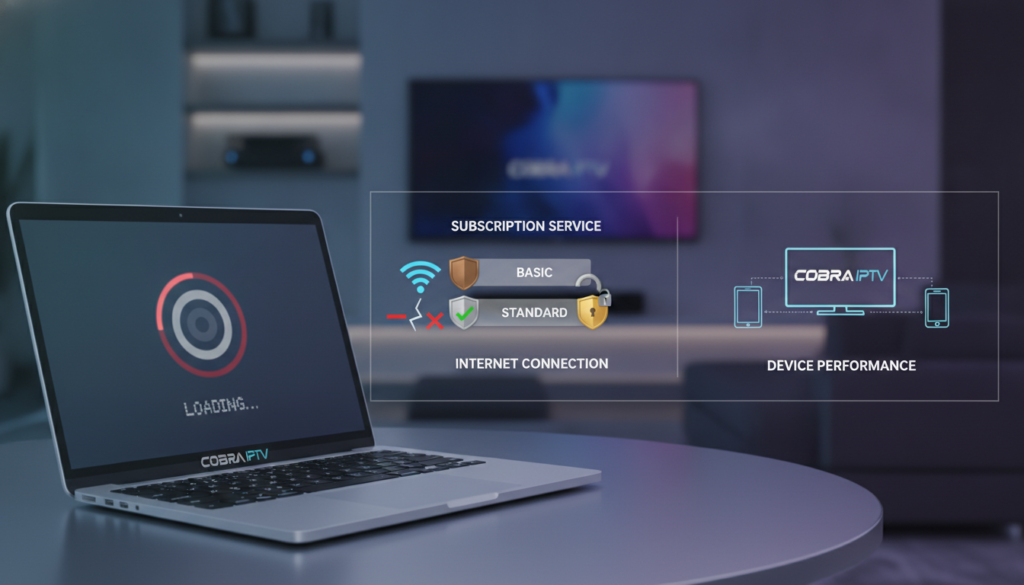
أما ظهوره داخل تطبيق واحد فقط، فيوجه الفحص نحو الاشتراك أو إعدادات التطبيق. حدّث التطبيق، ثم اختبر الحساب على جهاز مختلف. إذا تحسنت الصورة، فقد يكون الرسيفر أو الشاشة سبب ضعف الأداء.
قد يرتبط العطل خلال المباريات الكبيرة بضغط السيرفر، خاصة إذا عاد البث إلى استقراره بعد نهايتها. وفي المقابل، يشير الخلل الدائم إلى خلل في الجهاز أو الاتصال.
اختبار جهازين وشبكتين يكشف مصدر المشكلة قبل دفع تكلفة اشتراك جديد.
- استخدم شبكة أخرى للمقارنة، خصوصًا إذا كان البث ثابتًا خارج المنزل.
- جرّب تطبيقًا مختلفًا قبل تحميل برنامج جديد.
- لا تغيّر الاشتراك حتى تتضح أسباب الخلل.
تهيئة الراوتر والشبكة المنزلية لتحسين الاتصال
يبدأ تحسين البث من مكان الراوتر وطريقة ربط الجهاز. ضع الراوتر في مساحة مفتوحة، وبعيدًا عن الجدران والأجهزة المعدنية. يساعد هذا الترتيب على رفع استقرار الاتصال داخل المنزل.
إذا كانت الشاشة أو الرسيفر قريبًا من الراوتر، فاختر كابل LAN. يمنحك اتصالًا أكثر ثباتًا من الواي فاي، مع تذبذب أقل وفقد بيانات محدود. وتفيد هذه التجربة في معرفة مصدر ضعف الشبكة.
متى تستخدم كابل الشبكة بدل الواي فاي
استخدم الكابل عند مشاهدة محتوى عالي الدقة أو عند وجود جدران كثيرة. أما المسافة القريبة، فقد تناسبها شبكة 5GHz إذا دعمها الراوتر والجهاز.
تقليل الأجهزة والتحميلات أثناء المشاهدة
أوقف التنزيلات، وقلل الأجهزة التي تشغل فيديو أو ألعابًا عبر الإنترنت. يؤدي ذلك إلى تقليل استهلاك السرعة ودعم استقرار البث، خاصة وقت المباريات.
اختيار نطاق شبكة مناسب للبث
تقدم 5GHz سرعة جيدة قرب الراوتر، بينما يناسب نطاق 2.4GHz المسافات الأبعد. ويمكنك مراجعة إعدادات الراوتر المناسبة للحصول على سرعة أكثر استقرارًا.
الاتصال السلكي خيار عملي عندما تكون ثبات الصورة أولوية.
| الخيار | متى يناسب | الفائدة |
|---|---|---|
| كابل LAN | الجهاز قريب من الراوتر | ثبات أعلى |
| 5GHz | مسافة قصيرة | سرعة أفضل |
| 2.4GHz | جدران أو مسافة بعيدة | مدى أوسع |
ضبط جودة البث وإعدادات تطبيق IPTV
قد تظهر مشكلة تقطيع رغم أن الإنترنت يعمل بصورة جيدة، لأن إعدادات العرض لا تناسب سرعة الشبكة. لذلك يمنحك ضبط الجودة مرونة أكبر، ويقلل فرص التوقف المفاجئ خلال المشاهدة.
اجعل الجودة على Auto أو HD بدل 4K عندما تكون السرعة محدودة. فهذا الاختيار يوازن بين وضوح الصورة واستمرار البث. كما أن تقليل الجودة لا يعني عرضًا ضعيفًا دائمًا، بل يساعد على منع التقطيع في الشبكات المنزلية المزدحمة.
اختيار الجودة وتفعيل Hardware Decoder
ابدأ بتجربة Auto، ثم انتقل إلى HD إذا بقي الأداء ثابتًا. أما 4K، فيناسب اتصالًا سريعًا ومستقرًا مع جهاز يدعم هذه الدقة. راقب شكل الصورة بعد كل تعديل، واختر الإعداد الأكثر راحة للعين.
فعّل خيار Hardware Decoder إذا ظهر داخل التطبيق؛ فقد يوزع معالجة الفيديو على مكونات الجهاز ويدعم تحسين الأداء. حدّث التطبيق إلى آخر إصدار، وأغلق البرامج العاملة في الخلفية. تساعد هذه الخطوات على تحسين الأداء وتقليل التعليق عند تشغيل القنوات.
الجودة المناسبة تحافظ على بث مستمر، وليس على رقم دقة مرتفع فقط.
اختيار التطبيق المناسب لجهازك
يرتبط استقرار البث بمدى توافق التطبيق مع نوع الجهاز ومواصفاته. تختلف الخيارات بين شاشات Samsung وLG، وأجهزة Android TV، وهواتف iPhone وAndroid. لذلك لا يناسب برنامج الجوال كل شاشة، حتى عند استخدام الاشتراك نفسه.
افحص سرعة الاستجابة، وسهولة التنقل، ودعم الدقة المطلوبة قبل اعتماد أي خيار. قد يحافظ البرنامج المحدث والمتوافق على جودة الصورة، ويمنح الجهاز أداءً أكثر ثباتًا من برنامج عام لا يناسب نظامه.
من المفيد إجراء تجربة قصيرة قبل موعد المباريات. افتح عدة قنوات، وراقب شكل الصورة وسرعة الانتقال بينها. يساعد هذا الفحص على اكتشاف البطء مبكرًا، بدل ظهور المشكلة خلال المشاهدة المهمة.
إذا كانت الشاشة قديمة أو بطيئة، فقد يكون TV Box خيارًا عمليًا. فهو يضيف نظامًا أحدث، ويدعم تشغيل القنوات بسلاسة أكبر عند توافقه مع الشبكة.
- اختر نسخة مخصصة لنظام جهازك.
- حدّث البرنامج قبل الاستخدام.
- اختبر القنوات مع نفس الاتصال المنزلي.
التوافق الصحيح يرفع فرص بث مستقر أكثر من كثرة الخيارات.
تحسين أداء الجوال والشاشة والرسيفر
تؤثر إمكانات الجهاز في جودة المشاهدة مثل سرعة إنترنت المنزل. فقد تظهر مشكلة بطء أو تقطيع حتى مع اتصال ثابت، خصوصًا عندما تكون الذاكرة ممتلئة أو النظام قديمًا. لذلك افحص العتاد قبل البحث عن سبب آخر.
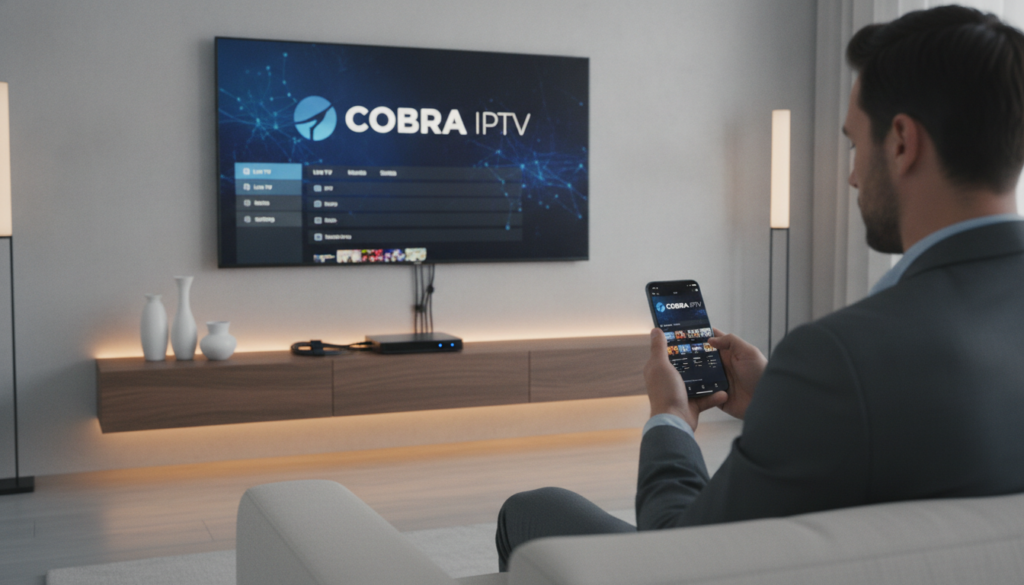
التعامل مع الأجهزة القديمة والبطيئة
أغلق التطبيقات المفتوحة في الخلفية، واحذف الملفات غير الضرورية، ثم أعد تشغيل الهاتف أو الشاشة. تساعد هذه الخطوات على تحرير الذاكرة ودعم تحسين الأداء. كما يفضل تحديث التطبيق والنظام، ثم إجراء تجربة قصيرة على قناة عالية الجودة.
إذا بقي التقطيع بعد التنظيف، راقب شكل العطل على جهاز آخر. قد يدل ضعف المعالج أو قِدم الرسيفر على أن العتاد هو السبب، لا الخدمة.
متى يكون TV Box خيارًا أفضل
قد يناسبك Android TV Box أو Fire Stick عندما تصبح الشاشة الذكية بطيئة في فتح القنوات. وتعد Smart TV من عام 2020 فما بعد خيارًا عمليًا، مع توافق جيد مع التطبيقات الحديثة. اختر جهازًا بذاكرة مناسبة، واتصال ثابت، ودعم للدقة المطلوبة.
- حرر مساحة التخزين بانتظام.
- أوقف البرامج غير المستخدمة.
- اختر جهازًا يدعم جودة البث المطلوبة.
اختيار العتاد المناسب يقلل الاعتماد على الحلول المؤقتة.
حل مشكلة التقطيع أثناء المباريات وأوقات الذروة
تزداد الحاجة إلى اتصال ثابت عند متابعة المباريات المهمة. لذلك تمنحك دقائق الفحص المبكر فرصة لاكتشاف سبب بطء البث، قبل أن يبدأ اللقاء ويزداد ضغط المستخدمين على الخوادم.
تجربة القناة والسيرفر قبل بداية المباراة
ادخل إلى القناة قبل موعد المباراة بنحو 10 إلى 15 دقيقة. راقب شكل الصورة، وسرعة فتح البث، وأي تأخير في الصوت. إذا ظهر التقطيع مبكرًا، اختبر قنوات أخرى داخل الاشتراك قبل بدء المشاهدة.
تظهر الأوقات الأكثر ضغطًا غالبًا مع مباريات الدوري السعودي، ودوري أبطال أوروبا، ومباريات المنتخب السعودي. وقد يؤدي ضعف سرعة الإنترنت أو ازدحام الشبكة إلى توقف مؤقت، حتى مع جودة اتصال مقبولة.
استخدام البدائل عند ارتفاع ضغط المشاهدة
عند استمرار المشكلة، انتقل إلى سيرفر بديل أو قناة أخرى داخل الباقة، إن توفر ذلك. يساعد اختيار جودة HD بدل 4K على تقليل التقطيع عند ازدحام الشبكة. كما يفيد تحديث التطبيق، ثم إعادة تشغيل الجهاز عند الحاجة.
- الباقة الذهبية: خيار اقتصادي للمشاهدة اليومية.
- الباقة الفاخرة: توفر بدائل أكثر وقت ضغط المباريات.
الاستعداد المبكر يمنحك مشاهدة أكثر استقرارًا خلال المباريات.
إعادة تشغيل الأجهزة وتحديث إعدادات IPTV
قد يمنح ترتيب بسيط للأجهزة اتصالًا أكثر ثباتًا قبل مشاهدة القنوات. تبدأ الخطوة بفحص مشكلة مؤقتة في الذاكرة أو الإنترنت، ثم تنفيذ إعادة تشغيل للراوتر والرسيفر.
أعد تشغيل الراوتر مرة كل يومين، أو قبل مباراة كبيرة بوقت مناسب. تساعد هذه العادة على تجديد الاتصال وتحسين الاستجابة، وقد تقلل التقطيع الناتج عن ضغط مؤقت. راقب شكل الصورة بعد عودة الخدمة.
بعد ذلك، افحص تحديثات الرسيفر والتطبيق. فالإصدارات القديمة قد تسبب ضعفًا في فتح القنوات أو تؤثر في تحسين الأداء. لا تلجأ إلى ضبط المصنع قبل حفظ بيانات الاشتراك وقائمة القنوات.
- احفظ اسم المستخدم وكلمة المرور.
- دوّن ترتيب القنوات المفضل.
- ثبت التحديث من مصدر موثوق.
احفظ الإعدادات أولًا، ثم نفّذ الضبط عند الحاجة.
إذا استمرت مشاكل الرسيفر، اطلب مساعدة فني ستلايت الحين في الكويت لتحديث الجهاز وضبط إعداداته. أما المستخدم في السعودية، فيمكنه اختيار فني محلي معتمد.
| الخطوة | التوقيت المقترح | الفائدة |
|---|---|---|
| إعادة تشغيل الراوتر | كل يومين | تجديد الاتصال |
| تحديث الرسيفر | عند ظهور خلل | دعم الاستقرار |
| حفظ البيانات | قبل ضبط المصنع | حماية الاشتراك |
اختبار الاشتراك والسيرفر للتأكد من استقرار الخدمة
تمنحك المقارنة بين أكثر من جهاز صورة أوضح عن مصدر الخلل. نفّذ الاختبار في وقت هادئ، ثم أعده قبل المباريات لمعرفة مستوى استقرار الخدمة.
تجربة الاشتراك على جهاز أو تطبيق آخر
استخدم بيانات الاشتراك نفسها على هاتف أو شاشة مختلفة. شغّل القنوات عبر تطبيق آخر، وراقب شكل البث وسرعة فتحه. إذا عملت الخدمة بصورة طبيعية، فغالبًا تكمن المشكلة في الجهاز الأول أو التطبيق، وقد يكفي تحديثه لتحسين الأداء.
احرص على إجراء التجربة عبر اتصال إنترنت ثابت. فقد يؤدي ضعف الشبكة إلى نتيجة غير دقيقة، ويخلط بين خلل السيرفر ومشكلة الاتصال المنزلي. سجّل القنوات التي اختبرتها ووقت ظهور العطل.
- نجاح البث على جهاز آخر يرجح وجود خلل في الجهاز الأول.
- نجاحه داخل تطبيق مختلف يوجه الفحص نحو التطبيق السابق.
- استمرار التقطيع على عدة أجهزة يقوي احتمال وجود خلل في السيرفر أو الاشتراك.
اختبار واحد منظم يساعد المستخدم على اختيار الحل المناسب دون تكلفة عشوائية.
إذا استمرت مشاكل الخدمة، تواصل مع مزودها أو اطلب سيرفرًا بديلًا. بهذه الخطوة تعرف السبب، وتقرر بين تحديث الجهاز أو تغيير التطبيق أو مراجعة الاشتراك.
خطة عملية لمشاهدة مستقرة دون انقطاع
تمنحك دقائق قليلة قبل الموعد فرصة أفضل لضبط الاتصال وتجهيز القنوات. هذه الخطوات تدعم استقرار البث وتساعد على تقليل فرص ظهور مشكلة تقطيع خلال المباريات.
خطوات التجهيز قبل تشغيل القنوات
اختبر سرعة الإنترنت، ثم افتح القناة قبل المباراة بنحو 15 دقيقة. راقب شكل الصورة والصوت، وامنح نفسك وقتًا لمعالجة أي مشكلة بهدوء. أغلق التطبيقات غير المهمة، وأوقف التحميلات، وقلل الأجهزة المتصلة بالشبكة.
يفضل استخدام كابل LAN مع الشاشة أو الرسيفر عند توفره. فهذا الاتصال يدعم تحسين الأداء ويحد من ضعف الشبكة. وإذا كانت السرعة محدودة، اختر جودة HD للحصول على مشاهدة أكثر ثباتًا.
إجراءات التعامل مع التوقف المفاجئ
عند توقف البث، ارجع إلى قائمة القنوات وافتح القناة مجددًا. إذا لم تتحسن الصورة، جرّب سيرفرًا بديلًا داخل الاشتراك. لا تغيّر الخدمة فورًا؛ فقد يكون السبب مؤقتًا أو مرتبطًا بالاتصال.
التحضير المبكر يحول العطل المفاجئ إلى خطوة سهلة يمكن السيطرة عليها.
| المرحلة | الإجراء | النتيجة |
|---|---|---|
| قبل المشاهدة | اختبار السرعة وفتح القناة | اكتشاف الخلل مبكرًا |
| وقت البث | استخدام LAN وتقليل الأجهزة | تحسين استقرار الاتصال |
| عند التوقف | إعادة فتح القناة أو تغيير السيرفر | عودة الصورة بسرعة |
الخلاصة
تتضح الصورة عند جمع نتائج الفحص قبل اتخاذ أي قرار. فـمشكلة تقطيع IPTV لا تعني دائمًا ضعف الاشتراك؛ قد يرتبط الخلل بالإنترنت، أو التطبيق، أو الجهاز، أو ضغط المباريات. لذلك تساعد تجربة القنوات على أكثر من جهاز في تحديد السبب بدقة.
لتحسين البث، استخدم كابل LAN، وقلل الأجهزة المتصلة، ثم اختر جودة تناسب سرعة الشبكة. تكفي 5 Mbps لجودة SD، و10 Mbps لـHD، و15 Mbps لـFHD، بينما تحتاج 4K إلى أكثر من 25 Mbps.
اختبر القنوات قبل الموعد، واحتفظ بسيرفر بديل عند الحاجة. بهذه الخطوات تحصل على مشاهدة أكثر استقرارًا وتحافظ على الأداء خلال تشغيل القنوات.
- الباقة الذهبية مناسبة للاستخدام الاقتصادي.
- الباقة الفاخرة توفر بدائل أكثر وقت الضغط.