
مرحبًا بك في عالم الترفيه الرقمي المتطور! هل ترغب في تحويل جهاز الحاسوب الخاص بك إلى مركز ترفيهي متكامل؟ لقد وصلت إلى المكان الصحيح.
اليوم، أصبحت تجربة المشاهدة أكثر مرونة من أي وقت مضى. يمكنك الاستمتاع بمحتوى تلفزيوني غني مباشرة على شاشة مكتبك.
سيرشدك هذا الدليل عبر خطوات عملية وبسيطة. سنبدأ من الأساسيات وصولاً إلى بدء مشاهدة المحتوى المفضل لديك بجودة عالية.
سواء كنت مبتدئًا أو محترفًا، ستجد هنا كل ما تحتاجه. هدفنا هو توفير تجربة سلسة وممتعة لك، تتيح لك الوصول إلى آلاف القنوات والعروض.
النقاط الرئيسية
- تحويل جهاز الحاسوب إلى منصة ترفيهية مركزية أصبح أمرًا في غاية السهولة.
- هناك عدة خيارات متاحة للبث المباشر، منها التطبيقات ومواقع الويب المتخصصة.
- جودة الصورة وسلاسة الأداء هي من أبرز مزايا هذه التقنية الحديثة.
- اختيار البرنامج المناسب هو الخطوة الأولى نحو تجربة مشاهدة استثنائية.
- الدليل يناسب جميع المستخدمين بغض النظر عن مستوى خبرتهم التقنية.
- التركيز على معايير الاستقرار والجودة عند اختيار مزود الخدمة.
- النصائح المقدمة تساعد في تجنب مشاكل التقطيع والتأخير أثناء البث.
ما هو IPTV ولماذا تشغله على الكمبيوتر؟
هل تساءلت يومًا كيف يمكن للإنترنت أن يحول جهازك المكتبي إلى باقة تلفزيونية شاملة؟ الجواب يكمن في تقنية حديثة تعيد تعريف مفهوم المشاهدة.
فهم تقنية IPTV ببساطة
يشير مصطلح IPTV إلى التلفزيون عبر بروتوكول الإنترنت. هو نظام لنقل المحتوى المرئي والمسموع باستخدام شبكة الإنترنت.
يعمل عن طريق تقسيم الإشارة التلفزيونية إلى حزم بيانات صغيرة. تنتقل هذه الحزم عبر الشبكة لتصل إلى جهاز المستخدم، حيث يعيد البرنامج تجميعها.
الفرق الجوهري بينه وبين التلفاز العادي هو وسيلة النقل. التلفزيون التقليدي أو الفضائي يعتمد على موجات الأثير أو الأقمار الصناعية.
بينما يعتمد هذا النظام الجديد بالكامل على اتصال الشبكة. هذا يعني أن جودة البث ترتبط مباشرة بسرعة واستقرار الإنترنت لديك.
لبدء استخدام هذه الخدمة على حاسوبك، ستحتاج إلى عنصرين أساسيين. الأول هو برنامج تشغيل مخصص، والثاني هو اشتراك من مزود خدمة موثوق.
يقوم المزود بتزويدك بقائمة روابط (غالبًا بصيغة M3U) تحتوي على آلاف القنوات والعروض. يدخل المستخدم هذه البيانات في برنامج التشغيل ليفتح له عالمًا من المحتوى.
مزايا تشغيل IPTV على الكمبيوتر مقارنة بالأجهزة الأخرى
قد تتساءل: لماذا الحاسوب بالتحديد؟ الإجابة تكمن في مجموعة مزايا فريدة تجعل التجربة أكثر ثراءً وسلاسة.
أولاً، يتيح لك الحاسوب تحكم كامل وشامل في المحتوى. يمكنك بسهولة تسجيل البرامج المفضلة، أو إنشاء قوائم مشاهدة مخصصة.
ثانيًا، أداء المعالج القوي في أجهزة الكمبيوتر الحديثة يضمن معالجة البث بجودة عالية جدًا. يمكنك الاستمتاع بمحتوى بدقة 4K دون معاناة من التقطيع أو التأخير.
واجهات برامج التشغيل على الحاسوب تتميز بمرونة كبيرة. البحث عن قناة أو فيلم يصبح أسرع، وتنظيم القنوات حسب اللغة أو النوع أسهل.
تجربة المشاهدة على شاشة كبيرة تكون أكثر إمتاعًا، خاصة لمحبي الأفلام والمسلسلات والأحداث الرياضية. يمكنك ببساطة توصيل الحاسوب بشاشة تلفزيون خارجية.
ميزة تعدد المهام هي نقطة قوة حاسوبية بامتياز. يمكنك مشاهدة مباراة في نافذة صغيرة أثناء العمل أو تصفح الإنترنت في النافذة الرئيسية.
هذه المرونة والسلطة الحاسوبية تمنحك حرية غير مسبوقة. أنت تتحكم في وقت ومكان وكيفية استمتاعك بالمحتوى الترفيهي.
لتحقيق أفضل تجربة، يبقى اختيار مزود الخدمة المناسب خطوة حاسمة. يمكنك الاطلاع على مقارنة بين أفضل مزودي خدمة IPTV لاتخاذ القرار الأنسب لاحتياجاتك.
المتطلبات الأساسية قبل بدء تشغيل IPTV على الكمبيوتر
لضمان بداية ناجحة، تحتاج إلى تجهيز بعض العناصر الأساسية قبل تشغيل خدمة البث. التحضير الجيد يمنحك تجربة سلسة ويقلل من المشاكل الفنية.
لا تقلق، المتطلبات ليست معقدة. معظمها متوفر بالفعل في جهازك أو يمكن توفيره بسهولة.
سنسرد لك هذه العناصر بالتفصيل. هدفنا هو تمكينك من الاستمتاع بمحتواك المفضل بكل راحة.
مواصفات جهاز الكمبيوتر ونظام التشغيل المناسب
أولاً، يجب أن يكون الكمبيوتر الخاص بك قادرًا على معالجة جودة الفيديو العالية. هذا يضمن أداءً سريعًا ووضوحًا في الصورة.
نوصي بأن يعمل نظام التشغيل Windows 10 أو Windows 11 للحصول على أفضل دعم. مع ذلك، يمكن تشغيل الخدمة أيضًا على Windows 7 دون مشاكل كبيرة.
يجب أن يحتوي الجهاز على معالج حديث وذاكرة وصول عشوائي (RAM) لا تقل عن 4 جيجابايت. بطاقة الرسومات تلعب دورًا مهمًا في عرض المحتوى بسلاسة.
هذه المواصفات تضمن عدم تعطل الجهاز أثناء مشاهدة الأفلام أو المباريات. هي خطوة بسيطة لكنها حاسمة.
اشتراك IPTV موثوق: القلب النابض للتجربة
ثانيًا، أنت بحاجة إلى اشتراك صالح من مزود خدمة معتمد. هذا الاشتراك هو مفتاح الوصول إلى عالم المحتوى.
عند الاشتراك، ستحصل على بيانات الدخول. تأتي هذه بيانات الاشتراك عادةً في إحدى صيغتين رئيسيتين.
الصيغة الأولى هي رابط قائمة M3U. والصيغة الثانية هي بيانات Xtream Codes والتي تتضمن: عنوان السيرفر، اسم المستخدم، وكلمة المرور.
ننصحك دائمًا بالحصول على تجربة مجانية قبل تأكيد الاشتراك النهائي. مواقع مثل Quick 4K تقدم هذه الخدمة للاختبار.
احتفظ بمعلومات كلمة المرور والرابط في مكان آمن. ستدخلها لاحقًا في تطبيق التشغيل.
اتصال إنترنت سريع ومستقر
العامل الثالث والأهم هو اتصال الشبكة. سرعة الإنترنت هي التي تحدد جودة الفيديو الذي تراه.
للحصول على بث بجودة عالية (HD)، تحتاج إلى سرعة لا تقل عن 10 ميجابت في الثانية. إذا كنت تريد جودة 4K فائقة الوضوح، فستحتاج إلى 25 ميجابت أو أكثر.
نصيحة ذهبية: استخدم كابل Ethernet (سلك شبكة) بدلاً من الواي فاي إن أمكن. الاتصال السلكي يوفر استقرارًا أكبر ويقلل من فرص التقطيع.
بعد توفير هذه المتطلبات الثلاثة، تكون جاهزًا للخطوة التالية. وهي تحميل وتثبيت أحد برامج التشغيل المتخصصة.
سنتحدث عن أفضل هذه برامج بالتفصيل في القسم القادم. التركيز الآن على الأساسيات يبني تجربة قوية.
أفضل برامج وتطبيقات تشغيل IPTV للكمبيوتر (Windows)
يعد اختيار البرنامج المناسب هو القرار الأكثر تأثيرًا على متعة المشاهدة. سوق برامج ويندوز غني بالخيارات الممتازة.
لكل تطبيق شخصيته ومزاياه التي تناسب احتياجات مختلفة. سنستعرض معًا أبرز هذه الأدوات ونسلط الضوء على نقاط قوة كل منها.
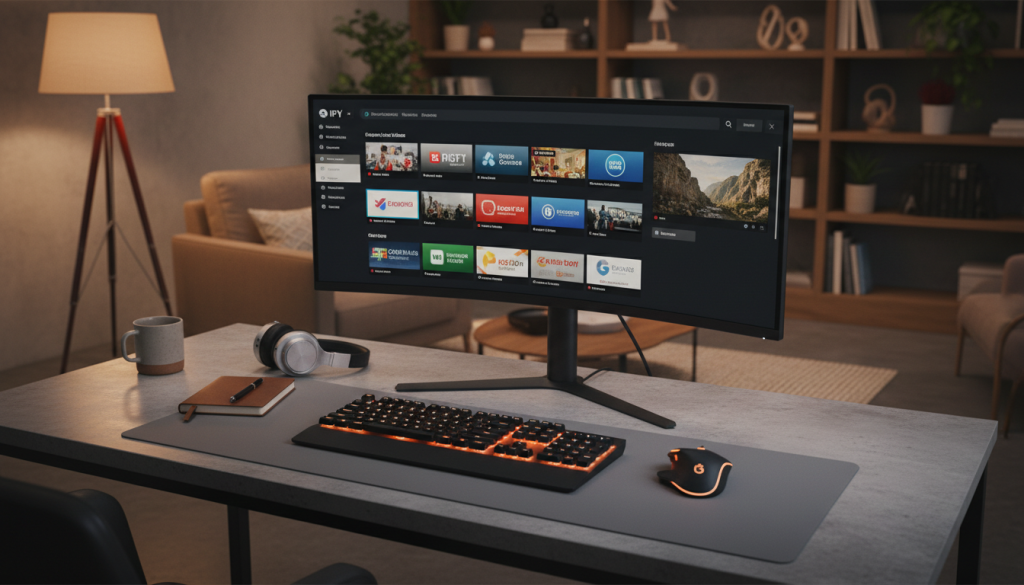
VLC Media Player: المعيار الذهبي للمبتدئين
إذا كنت تبحث عن سهولة وموثوقية، فهذا المشغل هو خيارك الأول. إنه مجاني ومفتوح المصدر ويعمل بكفاءة على جميع الأجهزة.
يتميز بواجهة بسيطة جدًا. يمكنك تشغيل رابط قائمة M3U بضغطة واحدة عبر خيار “Open Network Stream”.
لا يستهلك موارد جهازك بكثافة، مما يضمن أداء سلسًا حتى على الأجهزة المتوسطة. هو الحل المثالي للبدء دون تعقيدات.
IPTV Smarters for Windows: الواجهة الاحترافية والمنظمة
هذا التطبيق يقدم تجربة مستخدم تشبه منصات البث الشهيرة. واجهةه منظمة وجذابة وتصنف المحتوى تلقائيًا.
يدعم طريقتين للدخول: بيانات Xtream Codes أو تحميل ملف M3U. ستجد القنوات المباشرة والأفلام والمسلسلات في أقسام منفصلة.
هذا التنظيم يوفر وقتك ويجعل المشاهدة أكثر متعة. يناسب من يريد شعورًا احترافيًا وتحكمًا سهلًا في المحتوى.
MyIPTV Player: ملك إدارة القنوات ودليل البرامج EPG
متوفر على متجر مايكروسوفت الرسمي، ويتميز بقدرات فائقة في تنظيم المحتوى. إدارة قوائم القنوات هنا هي الأكثر مرونة.
ميزته البارزة هي دعم دليل البرامج الإلكتروني (EPG) بشكل متقدم. يمكنك معرفة ما يُعرض الآن والقادم على كل قناة بسهولة.
إذا كنت من محبي الترتيب والمتابعة المخطط لها، فهذا المشغل صمم من أجلك. يجعل تجربتك منظمة وذكية.
برامج أخرى موصى بها: Stream Player, Kodi, PotPlayer
لا تتوقف الخيارات عند هذا الحد. إليك مجموعة أخرى تستحق التجربة:
- Stream Player: تطبيق بسيط وسريع من متجر مايكروسوفت. مثالي لمن يريد الوصول السريع للمحتوى دون إعدادات معقدة.
- Kodi: أكثر من مجرد مشغل؛ إنه مركز وسائط منزلي قوي. يمكنك تخصيصه بإضافات (Add-ons) ليتناسب مع جميع احتياجاتك.
- PotPlayer: مشغل متقدم للمستخدمين الخبراء. يقدم إعدادات دقيقة للصوت والصورة لتحقيق جودة عالية.
نصيحة مهمة: قم دائمًا بتحميل هذه برامج من المصادر الرسمية فقط. زُر موقع VLC الرسمي أو متجر مايكروسوفت أو مواقع المطورين المعتمدين.
هذا يحميك من البرامج الضارة ويضمن لك الحصول على آخر التحديثات والدعم الفني.
اختيارك النهائي يعتمد على ما تريده: البساطة والسرعة (VLC أو Stream Player)، الواجهة المنظمة (IPTV Smarters)، أو التحكم والتنظيم المتقدم (MyIPTV Player أو Kodi).
طريقة تشغيل IPTV على الكمبيوتر خطوة بخطوة
بعد أن جهزت المتطلبات واخترت البرنامج، ننتقل إلى التنفيذ العملي. هذه خطوات واضحة ستأخذك من البداية حتى لحظة الاستمتاع بالمحتوى.
لا تقلق، كل خطوة بسيطة وموضحة بالتفصيل. الهدف هو جعل استخدام الخدمة سلسًا وممتعًا لأي شخص.
الخطوة 1: تحميل وتثبيت برنامج التشغيل المناسب
ابدأ بزيارة الموقع الرسمي للمشغل الذي اخترته. سواء كان VLC أو IPTV Smarters أو MyIPTV Player.
ابحث عن زر تحميل النسخة المخصصة لنظام Windows. اضغط عليه وانتظر اكتمال تنزيل ملف التثبيت.
افتح الملف الذي تم تنزيله واتبع تعليمات التثبيت الظاهرة على الشاشة. عادةً ما تكون عملية النقر على “التالي” عدة مرات.
تأكد من تثبيت التطبيق من المصادر الرسمية فقط. هذا يحميك من البرامج الضارة ويضمن الحصول على الدعم.
الخطوة 2: الحصول على بيانات اشتراك IPTV (رابط M3U أو Xtream Codes)
هذه الخطوة حيوية. بيانات الاشتراك هي المفتاح الذي يفتح لك المكتبة الترفيهية.
ستحصل عليها من مزود الخدمة الذي اشتركت فيه. تأتي غالبًا في إحدى هاتين الصيغتين:
- رابط M3U: هو عنوان ويب طويل (URL) يشير إلى قائمة القنوات.
- بيانات Xtream Codes: وتتضمن ثلاثة عناصر: اسم المستخدم، كلمة المرور، وعنوان السيرفر.
احفظ هذه بيانات في مكان آمن. ستدخلها في البرنامج خلال الخطوة التالية.
الخطوة 3: إدخال بيانات الاشتراك في البرنامج
هنا تختلف طريقة الإدخال قليلاً حسب المشغل المستخدم:
في VLC: افتح المشغل، ثم اذهب إلى قائمة Media واختر “Open Network Stream”. الصق رابط M3U في الحقل المخصص واضغط Play.
في IPTV Smarters: بعد فتح التطبيق، اختر “Login with Xtream Codes”. أدخل اسم المستخدم وكلمة المرور وعنوان السيرفر ثم اضغط تسجيل الدخول.
في MyIPTV Player: انتقل إلى الإعدادات (Settings) وابحث عن خيار “Add Playlist”. أدخل البيانات المطلوبة وفقًا لنوعها.
نصيحة مهمة: تأكد من كتابة بيانات الدخول بدقة. أي خطأ بسيط في اسم السيرفر أو كلمة المرور سيمنع الاتصال.
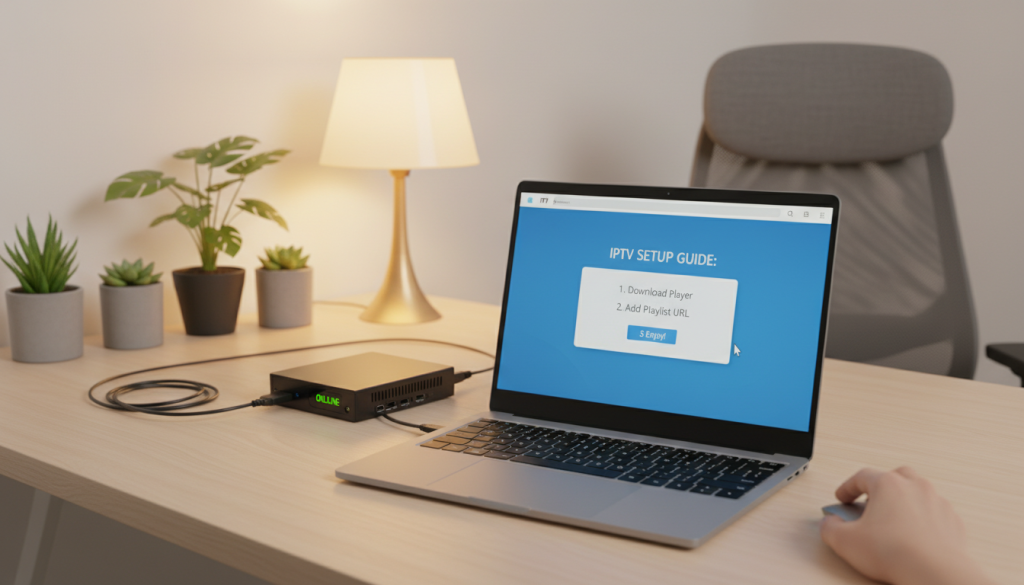
الخطوة 4: استكشاف واجهة المستخدم وتنظيم القنوات
بعد إدخال البيانات بنجاح، ستظهر لك واجهة المستخدم الرئيسية. خذ بعض الوقت لاستكشافها.
ستجد آلاف القنوات مصنفة في مجموعات مثل: رياضية، أفلام، وثائقية، أطفال. هذا تنظيم يساعدك على الوصول السريع.
يمكنك إنشاء قائمة المفضلة الخاصة بك. فقط اضغط على رمز القلب بجانب القناة أو البرنامج الذي تحبه.
إذا كان مشغلك يدعم دليل البرامج (EPG)، فسترى وصفًا لكل برنامج يعرض حالياً أو لاحقاً. هذه ميزة رائعة للتخطيط للمشاهدة.
الخطوة 5: بدء المشاهدة وضبط إعدادات الصورة والصوت
الآن، كل شيء جاهز! اختر أي قناة من القائمة واضغط على زر التشغيل (Play).
لتحسين تجربة المشاهدة، يمكنك ضبط إعدادات الصورة والصوت. ابحث عن قائمة الإعدادات (Settings أو Tools) داخل البرنامج.
من هناك، يمكنك تعديل سطوع الصورة، التباين، أو مستوى الصوت. بعض المشغلات تتيح لك اختيار جودة البث تلقائيًا أو يدويًا.
تذكر: بعد إجراء التعديلات، احفظ الإعدادات. كما ننصحك بتحديث تطبيقات التشغيل بانتظام للحصول على آخر الميزات.
بديل سريع: يقدم بعض المزودين موقع ويب للبث المباشر. يمكنك استخدام متصفحك مثل كروم أو فايرفوكس لمشاهدة المحتوى دون تثبيت أي برامج إضافية.
نصائح ذهبية لتحسين أداء واستقرار البث على الكمبيوتر
لتحقيق أفضل جودة ممكنة لصورتك وصوتك، لا تعتمد فقط على قوة جهازك. بعض الممارسات اليومية تصنع فرقًا كبيرًا.
هذه النصائح تركز على ثلاثة محاور رئيسية: اتصال الشبكة، وكفاءة الجهاز، وذكاء المستخدم. تطبيقها يجعل المشاهدة أكثر سلاسة.
تحسين اتصال الإنترنت: كابل Ethernet vs. الواي فاي
أهم عامل يؤثر على استقرار البث هو قوة وسرعة الإنترنت. ننصحك دائمًا بتفضيل اتصال سلكي عبر كابل الشبكة.
الكابل يوفر وصلة مباشرة وأكثر موثوقية. هذا يقلل من تداخل الإشارات والتأخير الناتج عن الجدران أو المسافة عن الموجه.
إذا كان استخدام الواي فاي ضروريًا، فاحرص على تقليل العوائق. قرب جهاز الحاسوب من الموجه قدر الإمكان للحصول على أقوى إشارة.
إدارة موارد الجهاز: إغلاق التطبيقات غير الضرورية
برامج الخلفية تستهلك طاقة المعالج وعرض النطاق الترددي للشبكة. إغلاقها يحرر موارد الجهاز لخدمة البث المباشر.
أغلق نوافذ المتصفح الزائدة، وبرامج تحميل الملفات، وأي تطبيق لا تحتاجه أثناء المشاهدة. ستلاحظ تحسنًا فوريًا في الأداء.
يمكنك أيضًا تفعيل وضع “الأداء العالي” في إعدادات الطاقة بـ Windows. هذا يوجه النظام ليعطي أولوية أعلى للتطبيقات النشطة.
تحديث برنامج التشغيل ونظام Windows بانتظام
المطورون يطلقون تحديثات لتحسين الأداء وإصلاح الثغات. تجاهلها قد يعرض استقرار برنامجك للخطر.
تأكد من تفعيل التحديثات التلقائية لنظام التشغيل Windows. بالنسبة لمشغل الوسائط، زُر موقعه الرسمي بين الحين والآخر للتحقق من وجود نسخ جديدة.
هذه التحديثات لا تحسن السرعة فقط، بل تضيف ميزات أمان تحمي جهازك. هي عادة بسيطة لكن نتائجها كبيرة.
ضبط إعدادات الجودة وفقًا لسرعة الإنترنت
لا داعي لإجبار البث على جودة 4K إذا كانت سرعتك لا تتحملها. التحميل الزائد يؤدي حتمًا إلى تقطيع الصورة.
اذهب إلى إعدادات الجودة داخل تطبيق المشاهدة. اختر جودة متوسطة أو عالية (HD) إذا كانت السرعة محدودة.
العديد من البرامج تتيح خيار “التكيف التلقائي للجودة”. فعّله ليختار النظام أفضل إعدادات تلقائيًا حسب ظروف الشبكة.
إليك نصائح إضافية تضمن تجربة مثالية:
- استخدم برنامج مكافحة فيروسات خفيفًا لا يعيق اتصال الشبكة.
- نظف جهازك من الملفات المؤقتة بانتظام باستخدام أدوات مثل “تنظيف القرص” في Windows.
- أعد تشغيل الحاسوب والمودم بين الحين والآخر. هذا ينهي العمليات العالقة وينعش الاتصال.
- جرّب مشاهدة المحتوى في أوقات مختلفة. قد يكون الازدحام على شبكة مزود الخدمة سببًا خفيًا لضعف السرعة.
- رتب القنوات المفضلة لديك. هذا يوفر وقت البحث ويجعل التجربة أكثر سهولة.
باتباع هذه الإرشادات، ستتحول تجربة المشاهدة من متقطعة إلى سلسة تمامًا. التركيز على استقرار البث وجودة الصورة هو مفتاح المتعة الحقيقية.
كيف تختار مزود خدمة IPTV موثوقًا في السعودية؟
في عالم الخدمات الرقمية السريع، يصبح العثور على مزود موثوق تحديًا حقيقيًا للمستخدم السعودي. هذا القرار يؤثر مباشرة على متعة المشاهدة واستقرارها لشهور قادمة.
السوق المحلي مليء بالعروض، لكن ليست كلها تقدم نفس مستوى الجودة. اختيارك الصحيح يحميك من التقطيع المتكرر ويوفر لك مكتبة قنوات شاملة.
لنساعدك في هذا الخيار المهم. سنستعرض معايير واضحة ونقدم نصائح عملية من واقع تجربة المستخدمين في المملكة.
معايير الاختيار: الاستقرار، الجودة، الدعم الفني
هناك ثلاثة أرئيسية يجب أن تبني عليها حكمك على أي مزود خدمة. تجاهل أحدها قد يعرض تجربتك للخطر.
أولاً، استقرار الخدمة على مدار الساعة. يعني أن القنوات تعمل دون انقطاع مفاجئ، خاصة في أوقات الذروة والأحداث المباشرة.
ثانيًا، جودة البث العالية. ابحث عن من يوفر قنوات بدقة HD و 4K مع صوت واضح. الصورة المشوشة تفسد متعة المشاهدة.
ثالثًا، دعم فني سريع ومتاح باللغة العربية. فريق الدعم الجيد يحل أي مشكلة تقنية خلال دقائق، مما يوفر لك راحة كبيرة.
للمقارنة السريعة بين بعض مزودي الخدمة النشطين في السعودية، انظر الجدول التالي:
| اسم المزود / الباقة | عدد القنوات التقريبي | مدة الاشتراك والسعر (ريال سعودي) | التجربة المجانية | ميزة بارزة |
|---|---|---|---|---|
| SmarterTV.org (سيرفر يونيفرس) | أكثر من 10,000 قناة | 15 شهر بـ 150 ريال | نعم (24 ساعة) | دعم فني سريع، اشتراك واحد يعمل على أكثر من جهاز |
| Quick 4K | يختلف حسب الباقة | باقات متنوعة تبدأ من 50 ريال شهريًا | نعم (عبر المتجر) | جودة بث 4K فائقة، واجهة استخدام بسيطة |
| مزودون مرخصون عامون | يختلف | أسعار تنافسية | غالبًا نعم | الالتزام القانوني يوفر استقرار وأمانًا طويل الأمد |
أهمية التجربة المجانية قبل الاشتراك النهائي
لا تدفع نقودك قبل أن تختبر الخدمة بنفسك. معظم المزودين الجادين يقدمون تجربة مجانية لمدة 24 ساعة أو أكثر.
هذه الفترة كافية لفحص استقرار القنوات التي تهمك. جرب البث في أوقات مختلفة من اليوم.
اختبر أيضًا سرعة تبديل القنوات وجودة الصوت والصورة. تأكد من توفر دليل البرامج (EPG) الذي يخبرك بما يُعرض.
كيف تحصل على هذه التجربة؟ الأمر بسيط:
- زر موقع المزود مثل SmarterTV.org أو متجر Quick 4K.
- ابحث عن خيار “طلب تجربة مجانية” أو “Free Trial”.
- قد يطلب منك ملء نموذج أو التواصل عبر واتساب.
- ستستلم بيانات الدخول المؤقتة (اسم مستخدم، كلمة مرور، رابط سيرفر).
- أدخل هذه البيانات في برنامج التشغيل الذي تستخدمه وابدأ الاختبار.
هذه الخطوة تمنحك ثقة كبيرة قبل الاشتراك النهائي. هي ضمانتك ضد الخدمة الضعيفة.
تجنب المزودين غير القانونيين لحماية جهازك
احذر من العروض “السحرية” بأسعار رخيصة جدًا. قد تكون بوابة لبرامج ضارة أو خدمة تنقطع باستمرار.
المزود غير القانوني لا يقدم دعمًا حقيقيًا. إذا توقفت خدمته، قد تخسر نقودك دون قدرة على المطالبة.
لتحمي جهازك وبياناتك، التزم بهذه النصائح:
ابحث عن آراء المستخدمين الآخرين في السعودية والخليج. تقييمات العملاء تظهر حقيقة استقرار الخدمة.
اقرأ شروط الخدمة وسياسة الاسترجاع. المزود الموثوق يكون واضحًا وشاملاً في هذه النقاط.
تذكر: الاستثمار في اشتراك جيد من مزود معروف يوفر لك راحة البال. أنت تدفع مقابل جودة عالية ودعم دائم وأمان لجهازك.
الالتزام باختيار خدمة مرخصة هو الخيار الأمثل على المدى الطويل. فهو يحميك قانونيًا ويضمن استقرار البث دون مفاجآت.
الخلاصة
ختامًا، أنت الآن تمتلك المفاتيح اللازمة لتحويل شاشة جهازك إلى نافذة ترفيهية شاملة. لقد استعرضنا معًا خطوات بسيطة تؤدي إلى تجربة مشاهدة غنية.
تعلمت كيفية اختيار برامج وتطبيقات مناسبة، وإدخال بيانات الاشتراك بكل سهولة. كما حصلت على نصائح لتحسين أداء وجودة البث.
تذكر أن نجاح استخدامك يعتمد على تنظيم واجهة المستخدم واختيار خيار مزود موثوق. لا تتردد في تجربة الفترات المجانية أولاً.
نتمنى لك تجربة مشاهدة مريحة وممتعة، مليئة بالمحتوى الذي تحبه وبجودة عالية تلبي توقعاتك.
الأسئلة الشائعة
س: كيف أحصل على بيانات اشتراك IPTV للاستخدام على جهاز الكمبيوتر؟
ج: يمكنك الحصول على بيانات الاشتراك من خلال مزود خدمة موثوق. عادةً ما يزودك المزود برابط قائمة M3U أو بيانات دخول Xtream Codes، والتي تتضمن اسم المستخدم وكلمة المرور. تأكد دائمًا من اختيار باقات تقدم جودة عالية ودعمًا فنيًا جيدًا لضمان استقرار المشاهدة.
س: ما هو أفضل برنامج مجاني يمكن استخدامه للعرض على نظام Windows؟
ج: يعتبر VLC Media Player خيارًا ممتازًا للمبتدئين بسبب بساطته ودعمه الواسع. إذا كنت تفضل واجهة أكثر تخصيصًا وإدارة قوائم القنوات، فإن تطبيق IPTV Smarters for Windows يوفر تجربة منظمة مع دليل البرامج (EPG) لتسهيل التصفح.
س: لماذا يتوقف البث أحيانًا أو يكون الصورة متقطعة على حاسوبي؟
ج: غالبًا ما تعود هذه المشكلة إلى اتصال الإنترنت. للحصول على أداء أفضل، يُفضل استخدام كابل Ethernet بدلاً من شبكة الواي فاي. أيضًا، تأكد من ضبط إعدادات الجودة في التطبيق بما يتناسب مع سرعة الإنترنت لديك، وأغلق التطبيقات الأخرى التي تستهلك الموارد.
س: هل يمكنني تسجيل البرامج أو الأفلام أثناء المشاهدة عبر الكمبيوتر؟
ج: نعم، تدعم بعض برامج المشاهدة مثل MyIPTV Player أو PotPlayer ميزة التسجيل. تحتاج عادةً إلى تحديد مسار لحفظ الملفات على الجهاز. تحقق من خيارات التحكم في البرنامج الذي تستخدمه لمعرفة إذا كانت هذه الميزة متاحة.
س: كيف أضمن أمان جهازي عند استخدام هذه الخدمة؟
ج: المفتاح هو التعامل فقط مع مزودي خدمات معروفين وذوي سمعة جيدة. تجنب تمامًا الروابط المجهولة أو العروض غير القانونية. استخدم برنامج تشغيل موثوقًا من مصدر رسمي، واحرص على تحديث نظام Windows والتطبيق بانتظام للحصول على آخر تصحيحات الأمان.