
هل سئمت من التقطيع المزعج أثناء مشاهدة برامجك المفضلة عبر خدمة IPTV؟ تعد مشكلة التقطيع والتوقف المؤقت من أكثر المشاكل إزعاجاً التي تواجه مستخدمي خدمات البث التلفزيوني عبر الإنترنت. في كثير من الأحيان، لا تكمن المشكلة في خدمة IPTV نفسها، بل في إعدادات الراوتر غير المناسبة.
في هذا الدليل الشامل، سنستعرض افضل اعدادات للراوتر لمنع التقطيع اثناء مشاهدة خدمة IPTV. سنتناول بالتفصيل كيفية ضبط إعدادات جودة الخدمة (QoS)، والنطاق الترددي، وقنوات Wi-Fi، وكيفية تحديث البرنامج الثابت للراوتر، بالإضافة إلى نصائح إضافية لتحسين تجربة المشاهدة.
فهم مشكلة التقطيع في خدمات IPTV
قبل الغوص في الحلول، من المهم فهم أسباب تقطيع بث IPTV. تعتمد خدمة IPTV على تدفق مستمر للبيانات عبر الإنترنت، وأي انقطاع في هذا التدفق يؤدي إلى تجميد الصورة أو تقطيع البث.
التقطيع في خدمات IPTV يحدث عندما لا يستطيع جهازك استقبال البيانات بالسرعة الكافية لعرض المحتوى بشكل مستمر، مما يؤدي إلى توقف مؤقت أثناء انتظار وصول المزيد من البيانات.
من الأسباب الرئيسية للتقطيع:
- سرعة الإنترنت غير كافية لدعم بث عالي الجودة
- إعدادات الراوتر غير مُحسّنة لخدمات البث المباشر
- تداخل في إشارات Wi-Fi مع الأجهزة المجاورة
- استخدام العديد من الأجهزة للإنترنت في نفس الوقت
- مشاكل في خادم مزود خدمة IPTV
في هذا المقال، سنركز على إعدادات الراوتر التي يمكنك تعديلها لتحسين تجربة المشاهدة وتقليل التقطيع إلى الحد الأدنى.
إعدادات جودة الخدمة (QoS) المثالية
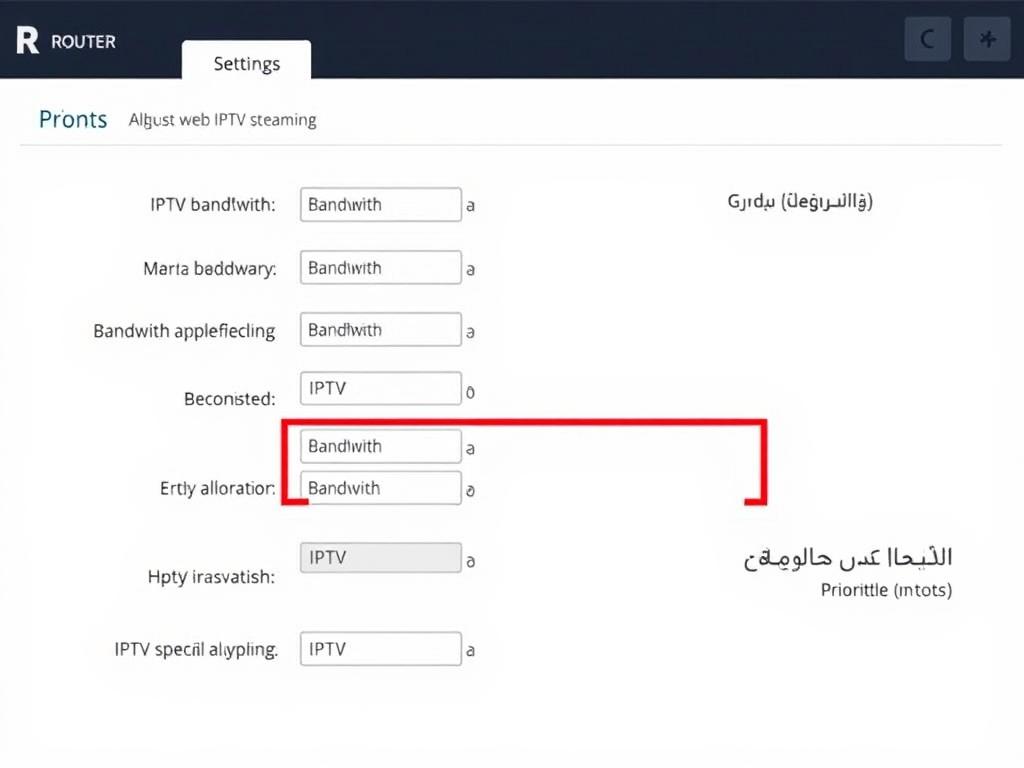
تعد إعدادات جودة الخدمة (Quality of Service – QoS) من أهم الإعدادات التي يمكنك ضبطها في الراوتر لتحسين أداء خدمة IPTV. تسمح لك هذه الإعدادات بتحديد أولويات حركة المرور على شبكتك، مما يضمن حصول تطبيقات البث المباشر على الأولوية في استخدام عرض النطاق الترددي.
كيفية تفعيل وضبط إعدادات QoS
- الدخول إلى واجهة إعدادات الراوتر (عادة عبر كتابة 192.168.1.1 أو 192.168.0.1 في متصفح الويب)
- تسجيل الدخول باستخدام اسم المستخدم وكلمة المرور (غالباً ما تكون admin/admin أو admin/password إذا لم تقم بتغييرها)
- البحث عن قسم “إعدادات QoS” أو “إدارة حركة المرور” أو “Smart QoS”
- تفعيل خاصية QoS
- تحديد أولوية عالية لخدمات البث المباشر أو تطبيقات الفيديو
نصيحة مهمة: في بعض أجهزة الراوتر الحديثة، يمكنك تحديد تطبيقات أو أجهزة معينة لمنحها الأولوية. قم بإعطاء الأولوية للجهاز الذي تستخدمه لمشاهدة IPTV (مثل Smart TV أو جهاز استقبال IPTV).
الإعدادات الموصى بها لـ QoS
الأولويات المقترحة:
- أولوية قصوى: خدمات البث المباشر (IPTV)
- أولوية عالية: مكالمات الفيديو
- أولوية متوسطة: تصفح الويب
- أولوية منخفضة: التحميلات والتحديثات
تخصيص النطاق الترددي:
- خدمة IPTV: 70-80% من النطاق الترددي المتاح
- التطبيقات الأخرى: 20-30% من النطاق الترددي
- ضبط حد أقصى لسرعة التحميل للتطبيقات غير الضرورية
هل تواجه صعوبة في ضبط إعدادات QoS؟
يمكنك الاستعانة بخدمة الدعم الفني المتخصصة لضبط إعدادات الراوتر بشكل احترافي يضمن لك تجربة مشاهدة سلسة.
إعدادات النطاق الترددي المثلى
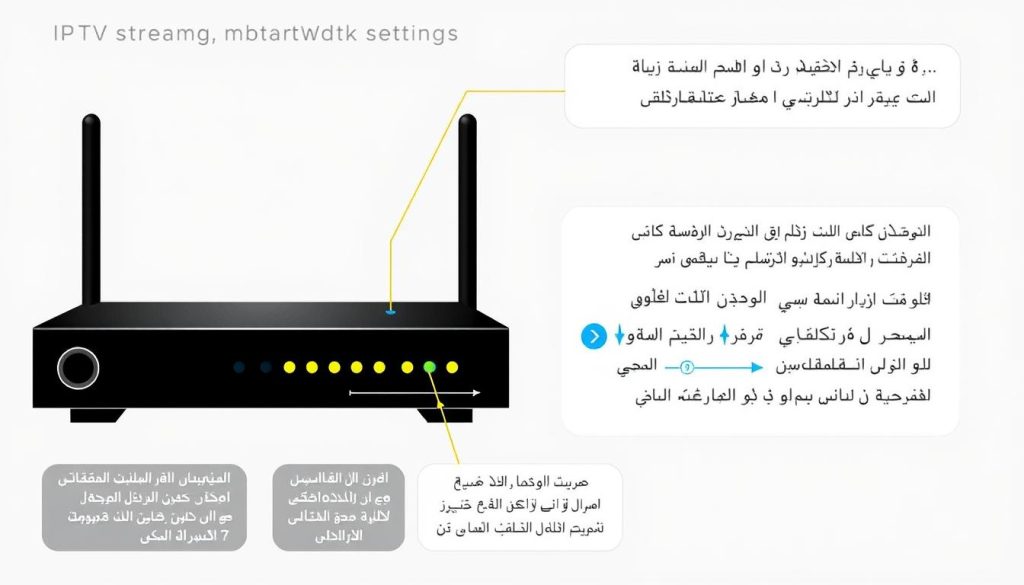
يعد ضبط إعدادات النطاق الترددي (Bandwidth) في الراوتر أمراً ضرورياً لضمان توزيع مناسب لسرعة الإنترنت بين الأجهزة المختلفة. هذه الإعدادات تساعد في منع الأجهزة الأخرى من استهلاك كل النطاق الترددي المتاح، مما يؤدي إلى تقطيع خدمة IPTV.
تحديد الحد الأقصى للنطاق الترددي
يمكنك تحديد الحد الأقصى للنطاق الترددي الذي يمكن لكل جهاز استخدامه، وهذا يمنع أي جهاز من استهلاك كل سرعة الإنترنت المتاحة:
- ادخل إلى إعدادات الراوتر وابحث عن “إدارة النطاق الترددي” أو “Bandwidth Control”
- حدد الأجهزة التي لا تستخدمها لمشاهدة IPTV وضع حداً أقصى لاستخدامها للنطاق الترددي
- للأجهزة التي تستخدم للتحميل، يمكن تحديد سرعة تحميل لا تتجاوز 20-30% من إجمالي سرعة الإنترنت
تحديد أوقات الذروة
بعض أجهزة الراوتر المتقدمة تتيح لك تحديد إعدادات مختلفة حسب وقت اليوم. يمكنك الاستفادة من هذه الميزة لضمان توفر أقصى نطاق ترددي لخدمة IPTV خلال أوقات المشاهدة المفضلة لديك:
| الوقت | الإعداد الموصى به | الهدف |
| أوقات الذروة (المساء) | تخصيص 80% من النطاق الترددي لـ IPTV | ضمان تجربة مشاهدة سلسة خلال أوقات المشاهدة الرئيسية |
| ساعات النهار | توزيع متوازن للنطاق الترددي | السماح بالاستخدام المتوازن لجميع الأجهزة |
| ساعات الليل المتأخرة | إعطاء أولوية للتحميلات الكبيرة | الاستفادة من الوقت غير المستخدم للمشاهدة |
تذكر أن سرعة الإنترنت المطلوبة تختلف حسب جودة البث التي ترغب في مشاهدتها:
- البث بجودة SD: 3-5 ميجابت/ثانية
- البث بجودة HD: 5-10 ميجابت/ثانية
- البث بجودة Full HD: 10-15 ميجابت/ثانية
- البث بجودة 4K: 25-50 ميجابت/ثانية
ضبط قنوات Wi-Fi لتحسين الأداء
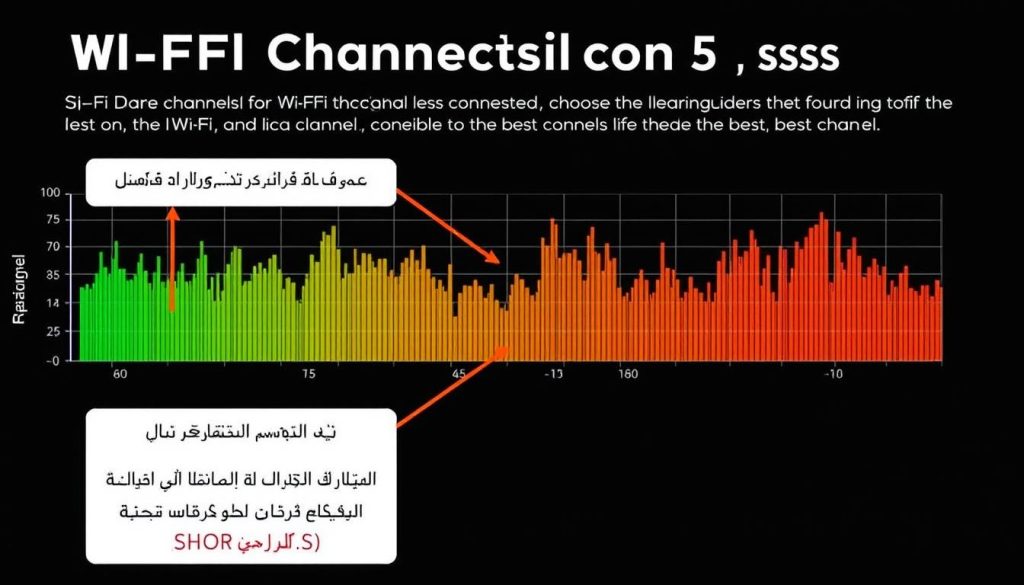
يعد اختيار القناة المناسبة لشبكة Wi-Fi من العوامل المهمة التي تؤثر على جودة الاتصال وتقليل التداخل مع الشبكات المجاورة. التداخل في إشارات Wi-Fi يمكن أن يكون سبباً رئيسياً في تقطيع خدمة IPTV.
كيفية اختيار أفضل قناة Wi-Fi
- قم بتحميل تطبيق لتحليل شبكات Wi-Fi المحيطة (مثل “WiFi Analyzer” لأجهزة Android)
- افحص القنوات المستخدمة من قبل الشبكات المجاورة
- اختر قناة تكون أقل استخداماً في محيطك
- ادخل إلى إعدادات الراوتر وغير القناة إلى القناة التي اخترتها
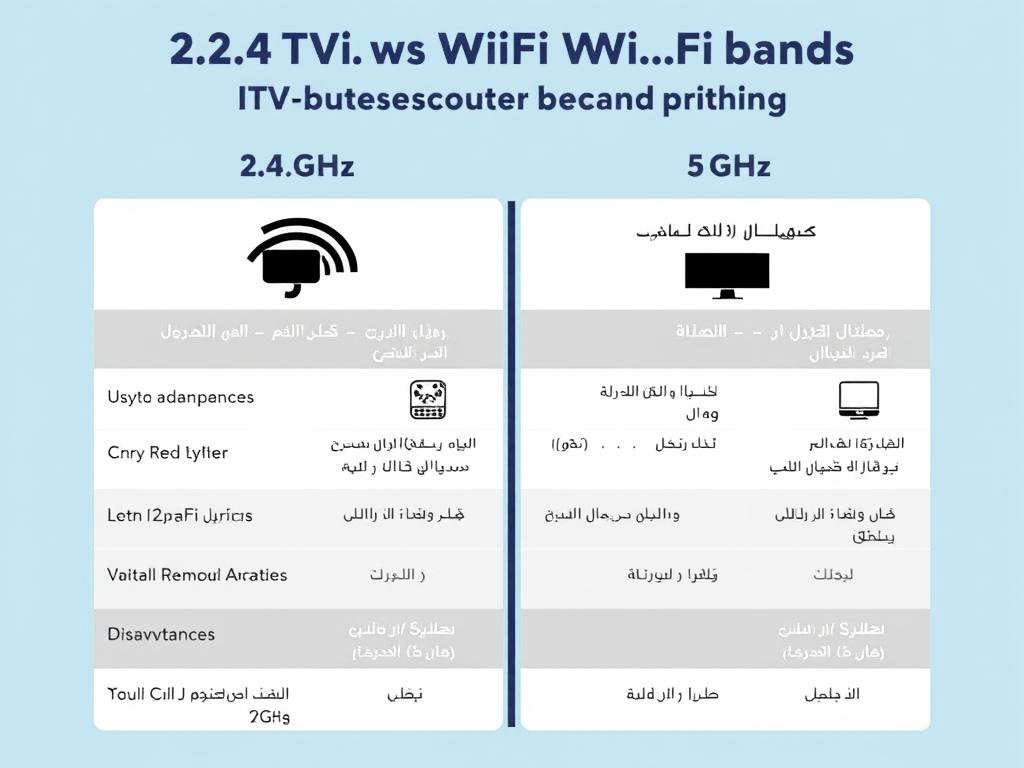
النطاق 2.4 جيجاهرتز:
يفضل استخدام القنوات 1 أو 6 أو 11 لأنها لا تتداخل مع بعضها البعض. اختر القناة الأقل ازدحاماً من بينها.
النطاق 5 جيجاهرتز:
يوفر هذا النطاق قنوات أكثر وتداخل أقل. إذا كان جهازك يدعم 5 جيجاهرتز، فمن الأفضل استخدامه لخدمة IPTV.
تفعيل خاصية Band Steering
إذا كان الراوتر لديك يدعم كلا النطاقين 2.4 و5 جيجاهرتز، فقم بتفعيل خاصية Band Steering التي تقوم تلقائياً بتوجيه الأجهزة إلى النطاق الأفضل:
- ادخل إلى إعدادات الراوتر
- ابحث عن خيار “Band Steering” أو “Smart Connect”
- قم بتفعيل هذه الخاصية
- تأكد من أن جهاز IPTV الخاص بك يتصل بنطاق 5 جيجاهرتز للحصول على أداء أفضل
تنبيه: بعض الأجهزة القديمة لا تدعم نطاق 5 جيجاهرتز. تأكد من توافق جهازك قبل الاعتماد على هذا النطاق.
تحديث البرنامج الثابت للراوتر
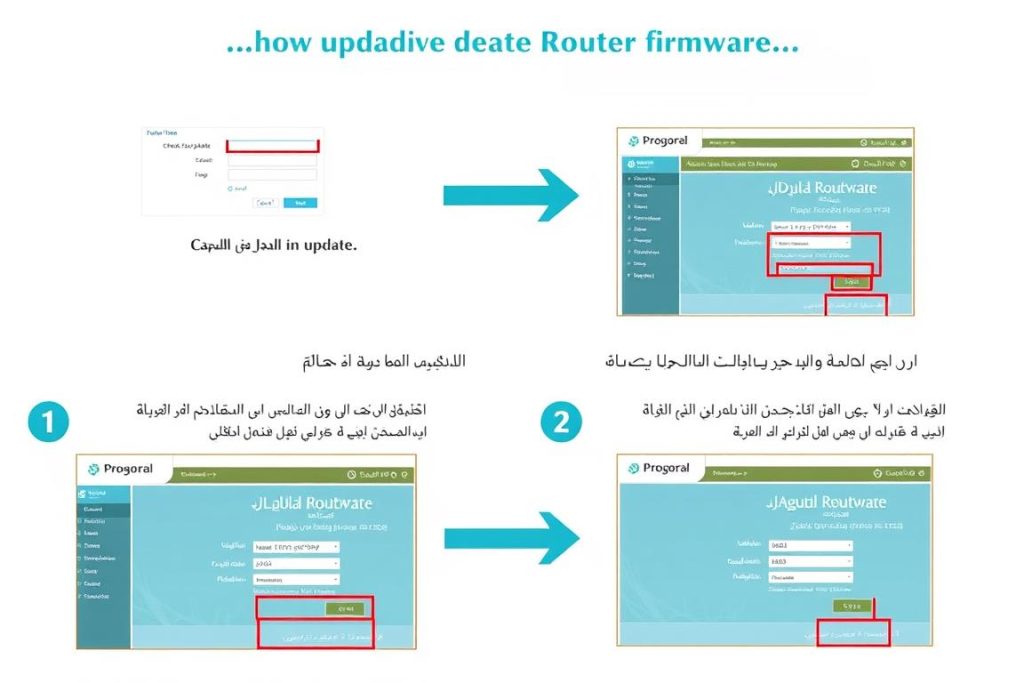
يعد تحديث البرنامج الثابت (Firmware) للراوتر من الخطوات الأساسية التي يغفل عنها الكثيرون. التحديثات المنتظمة تساعد في تحسين أداء الراوتر، وإصلاح الثغرات الأمنية، وإضافة ميزات جديدة يمكن أن تساهم في تحسين تجربة مشاهدة IPTV.
خطوات تحديث البرنامج الثابت للراوتر
- الدخول إلى واجهة إعدادات الراوتر
- البحث عن قسم “تحديث البرنامج الثابت” أو “Firmware Update”
- التحقق من وجود تحديثات جديدة (بعض أجهزة الراوتر تقوم بذلك تلقائياً)
- تنزيل وتثبيت التحديث إذا كان متاحاً
- انتظار إعادة تشغيل الراوتر بعد التحديث
تحديث البرنامج الثابت للراوتر يمكن أن يحسن الأداء بشكل ملحوظ، خاصة في أجهزة الراوتر القديمة التي قد تعاني من مشاكل في الأداء مع خدمات البث المباشر الحديثة.
تحذير: لا تقم بإيقاف تشغيل الراوتر أو فصل الطاقة عنه أثناء عملية التحديث، فقد يؤدي ذلك إلى تلف البرنامج الثابت وتعطل الراوتر.
متى يجب تحديث البرنامج الثابت؟
- عند ملاحظة مشاكل في الأداء مثل تقطيع خدمة IPTV
- عند شراء راوتر جديد (للتأكد من حصولك على أحدث إصدار)
- بشكل دوري كل 3-6 أشهر للحصول على التحسينات والإصلاحات الأمنية
- عند إضافة الشركة المصنعة ميزات جديدة تهمك
نصائح إضافية لتحسين تجربة مشاهدة IPTV
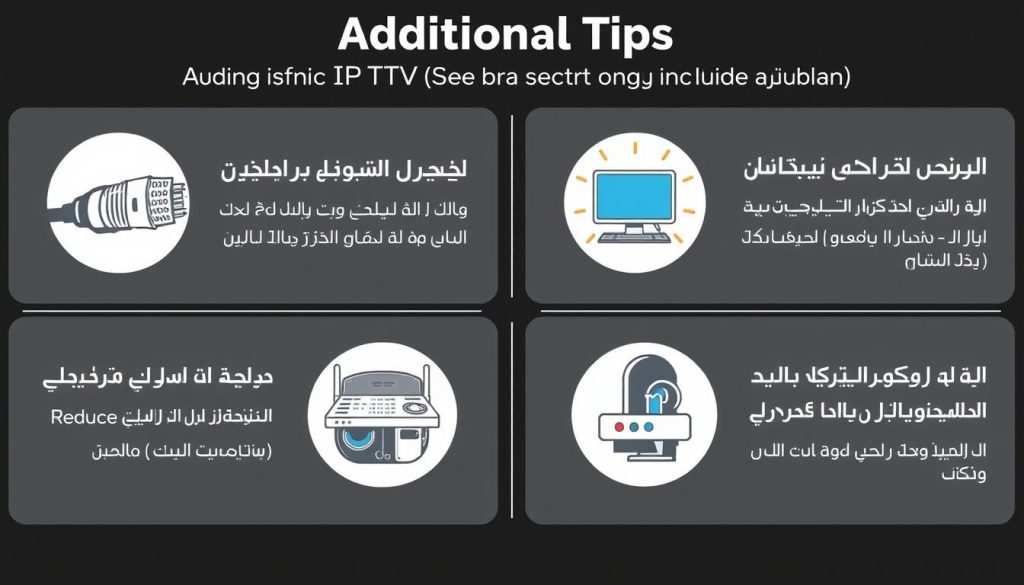
بالإضافة إلى ضبط إعدادات الراوتر، هناك عدة نصائح إضافية يمكن أن تساعد في تحسين تجربة مشاهدة IPTV والتخلص من مشكلة التقطيع:
استخدام كابل Ethernet بدلاً من Wi-Fi
الاتصال السلكي عبر كابل Ethernet يوفر اتصالاً أكثر استقراراً وسرعة من الاتصال اللاسلكي، مما يقلل بشكل كبير من احتمالية حدوث تقطيع أثناء المشاهدة:
- قم بتوصيل جهاز التلفاز أو جهاز استقبال IPTV مباشرة بالراوتر باستخدام كابل Ethernet
- استخدم كابلات من الفئة CAT5e أو CAT6 للحصول على أفضل أداء
- إذا كان الراوتر بعيداً عن التلفاز، يمكنك استخدام تقنية Powerline Adapter التي تنقل الإنترنت عبر أسلاك الكهرباء في المنزل
تحتاج إلى كابلات Ethernet عالية الجودة؟
احصل على كابلات Ethernet من الفئة CAT6 بأطوال مختلفة لضمان اتصال مستقر وسريع لخدمة IPTV الخاصة بك.
تقليل عدد الأجهزة المتصلة
كلما زاد عدد الأجهزة المتصلة بالراوتر، زاد الضغط على موارد الشبكة، مما قد يؤثر على أداء خدمة IPTV:
- قم بفصل الأجهزة غير المستخدمة عن الشبكة
- أوقف تشغيل خدمات المزامنة والتحديث التلقائي أثناء مشاهدة IPTV
- استخدم راوتر منفصل لخدمة IPTV إذا كان لديك العديد من الأجهزة المتصلة بالإنترنت
اختيار مزود خدمة إنترنت مناسب
ليست كل خدمات الإنترنت متساوية عندما يتعلق الأمر بخدمات البث المباشر. بعض مزودي خدمة الإنترنت يقدمون أداءً أفضل لخدمات IPTV:
| ما يجب البحث عنه | لماذا هو مهم |
| سرعة تحميل عالية | ضرورية لبث المحتوى عالي الجودة دون تقطيع |
| اتصال مستقر | يقلل من احتمالية انقطاع البث أثناء المشاهدة |
| زمن استجابة منخفض (Ping) | يساعد في تقليل التأخير أثناء تغيير القنوات أو التفاعل مع المحتوى |
| عدم وجود قيود على البيانات | يسمح بمشاهدة غير محدودة دون القلق من تجاوز حد البيانات |
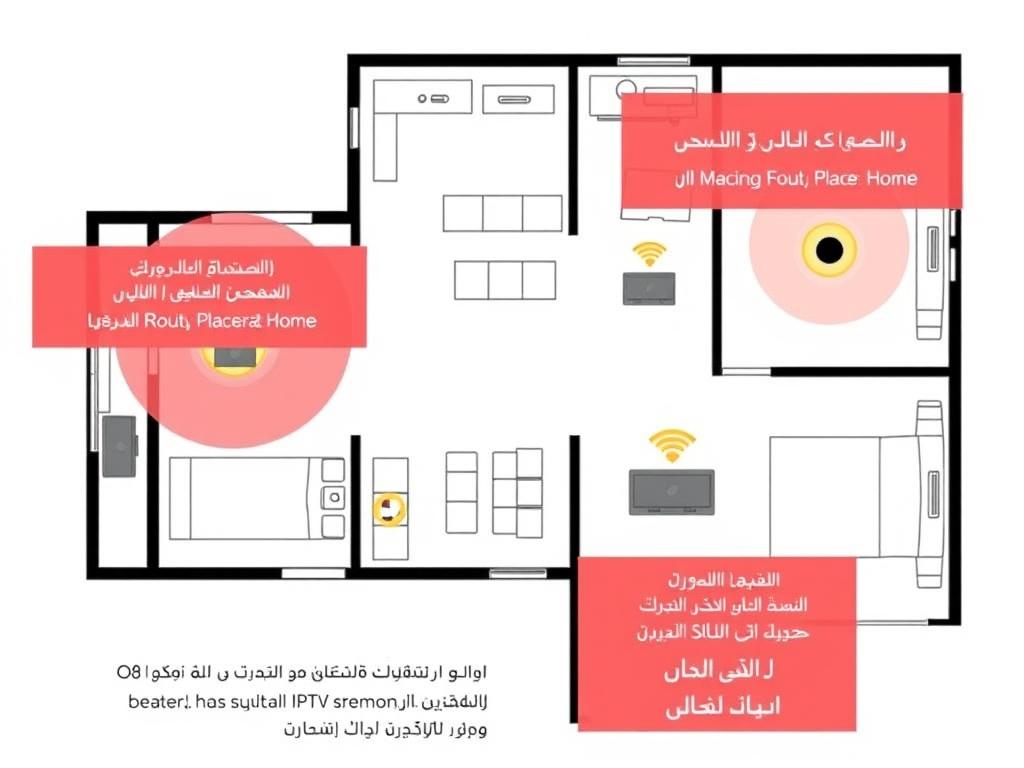
وضع الراوتر في مكان مناسب
موقع الراوتر يمكن أن يؤثر بشكل كبير على قوة الإشارة وجودة الاتصال:
- ضع الراوتر في مكان مرتفع وبعيد عن الجدران والأجهزة الإلكترونية الأخرى
- تجنب وضع الراوتر بالقرب من أجهزة الميكروويف أو أجهزة البلوتوث التي قد تسبب تداخلاً
- ضع الراوتر في موقع مركزي في المنزل لضمان تغطية متساوية
- استخدم موسعات نطاق Wi-Fi إذا كانت المسافة بين الراوتر وجهاز IPTV كبيرة
استكشاف الأخطاء وإصلاحها
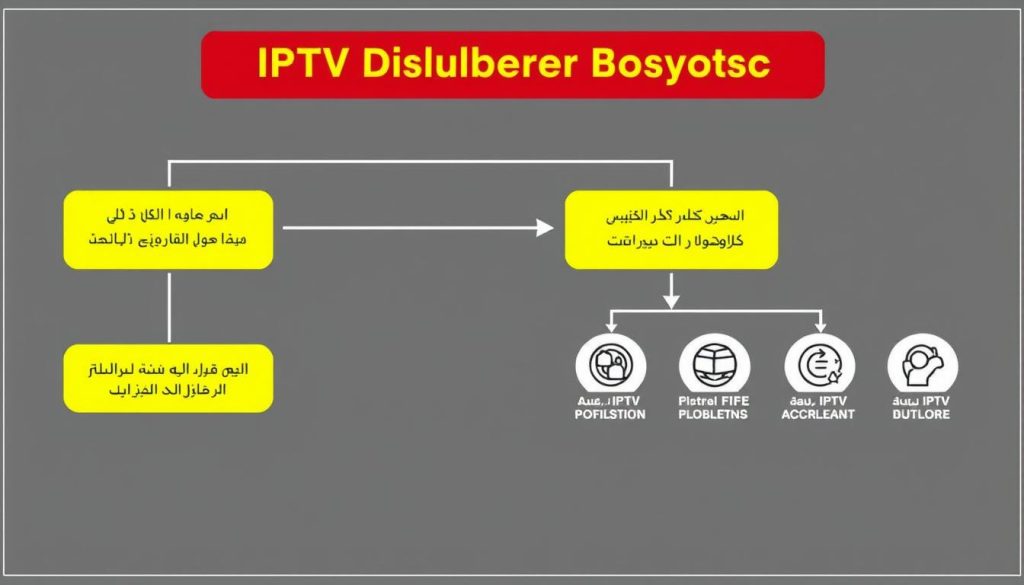
حتى مع تطبيق كل الإعدادات المثالية، قد تواجه أحياناً بعض المشاكل في خدمة IPTV. إليك بعض الحلول للمشاكل الشائعة:
التقطيع المستمر رغم سرعة إنترنت جيدة
قد يكون السبب:
- مشكلة في خادم مزود خدمة IPTV – جرب تغيير الخادم إذا كان ذلك متاحاً
- تداخل في إشارة Wi-Fi – جرب تغيير قناة Wi-Fi أو استخدم كابل Ethernet
- ذاكرة التخزين المؤقت للتطبيق ممتلئة – قم بمسح ذاكرة التخزين المؤقت للتطبيق
تقطيع في أوقات معينة من اليوم فقط
غالباً ما يكون السبب:
- ازدحام الشبكة في أوقات الذروة – فعّل إعدادات QoS لإعطاء الأولوية لخدمة IPTV
- استخدام مكثف للإنترنت من قبل أفراد آخرين في المنزل – حدد أولويات استخدام النطاق الترددي
تأخر في تحميل القنوات عند التبديل بينها
يمكن معالجة هذه المشكلة عن طريق:
- زيادة حجم ذاكرة التخزين المؤقت في إعدادات تطبيق IPTV
- التأكد من استقرار الاتصال بالإنترنت
- استخدام جهاز استقبال IPTV أقوى إذا كان جهازك الحالي قديماً
انخفاض جودة الصورة بشكل مفاجئ
قد يكون ذلك بسبب:
- انخفاض مؤقت في سرعة الإنترنت – تحقق من سرعة الإنترنت باستخدام أداة اختبار السرعة
- تكيف تلقائي للجودة من قبل التطبيق – قم بضبط الجودة يدوياً إذا كان ذلك متاحاً
توقف البث تماماً بعد فترة من المشاهدة
يمكن أن يكون السبب:
- ارتفاع درجة حرارة الراوتر – تأكد من وجود تهوية جيدة حول الراوتر
- مشكلة في الذاكرة العشوائية للراوتر – أعد تشغيل الراوتر بشكل دوري
- انقطاع مؤقت في خدمة الإنترنت – تحقق من استقرار الاتصال
نصيحة مهمة: قم بإعادة تشغيل الراوتر بشكل دوري (مرة كل أسبوع) لتحسين الأداء وتنظيف الذاكرة المؤقتة.
الخلاصة
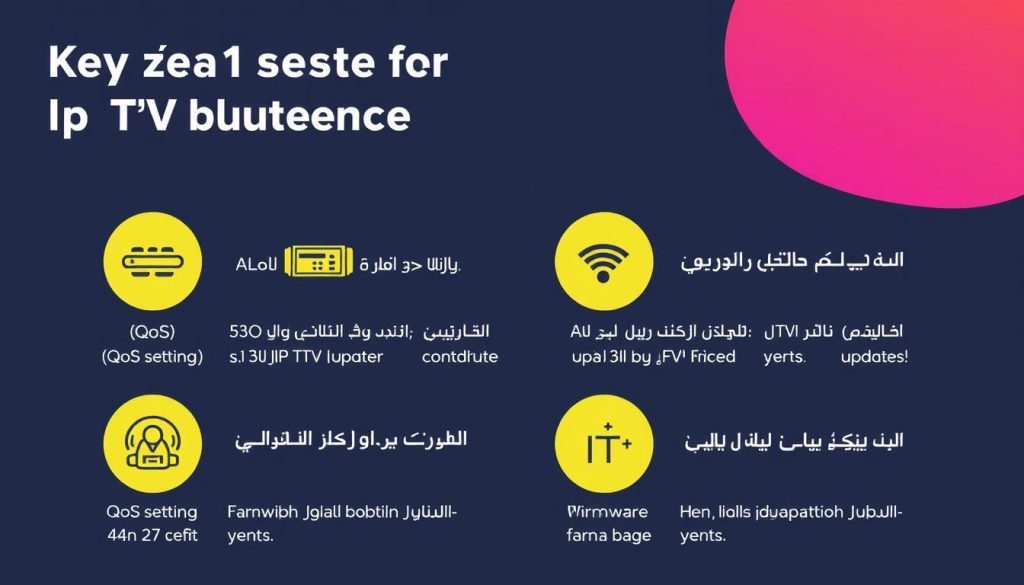
مشكلة تقطيع خدمة IPTV يمكن أن تكون مزعجة، لكن مع تطبيق افضل اعدادات للراوتر لمنع التقطيع اثناء مشاهدة خدمة IPTV التي استعرضناها في هذا المقال، يمكنك تحسين تجربة المشاهدة بشكل كبير.
تذكر أن الخطوات الأساسية تشمل:
- ضبط إعدادات جودة الخدمة (QoS) لإعطاء الأولوية لخدمة IPTV
- تحسين إعدادات النطاق الترددي لضمان توزيع عادل للسرعة
- اختيار قناة Wi-Fi مناسبة لتقليل التداخل
- تحديث البرنامج الثابت للراوتر بشكل دوري
- استخدام كابل Ethernet بدلاً من Wi-Fi إذا أمكن
- تقليل عدد الأجهزة المتصلة أثناء مشاهدة IPTV
بتطبيق هذه الإعدادات والنصائح، ستتمكن من الاستمتاع بتجربة مشاهدة سلسة وخالية من التقطيع لخدمة IPTV المفضلة لديك.
هل ما زلت تواجه مشاكل في خدمة IPTV؟
احصل على استشارة مجانية من خبرائنا لتشخيص المشكلة وتقديم حلول مخصصة لتحسين تجربة المشاهدة.