متجر كوبرا الرسمي لاشتراكات الكبار IPTV

أفضل DNS لـ IPTV بدون تقطيع: دليل شامل لتحسين تجربة المشاهدة

هل سئمت من التقطيع المستمر أثناء مشاهدة قنواتك المفضلة عبر خدمة IPTV؟ يعاني الكثير من المستخدمين من هذه المشكلة المزعجة التي تفسد متعة المشاهدة. أحد الحلول الفعالة والبسيطة لهذه المشكلة هو تغيير إعدادات DNS. في هذا الدليل الشامل، سنشرح ماهية DNS وكيف يؤثر على أداء IPTV، ونقدم لك أفضل خوادم DNS لتحقيق بث سلس بدون تقطيع، مع خطوات عملية لتطبيق هذه الإعدادات على مختلف الأجهزة.

ما هو DNS وكيف يؤثر على أداء IPTV؟

كيف يعمل نظام DNS لتوجيه طلبات IPTV إلى الخوادم المناسبة

نظام أسماء النطاقات (DNS) هو بمثابة “دليل هاتف الإنترنت” الذي يترجم أسماء النطاقات (مثل www.example.com) إلى عناوين IP (مثل 192.168.1.1) التي تفهمها أجهزة الكمبيوتر. عندما تحاول الوصول إلى خدمة IPTV، يقوم جهازك أولاً بإرسال استعلام إلى خادم DNS للحصول على عنوان IP الخاص بخادم IPTV، ثم يتصل بهذا الخادم لبدء البث.

تأثير DNS على سرعة واستقرار بث IPTV

يؤثر اختيار خادم DNS بشكل مباشر على تجربة مشاهدة IPTV من خلال عدة عوامل أساسية:

  • زمن الاستجابة: يمكن لخادم DNS الأسرع أن يقلل بشكل كبير من زمن الاستجابة، وهو الوقت الذي يستغرقه جهازك للحصول على رد من خادم DNS.
  • استقرار الاتصال: يساهم خادم DNS الموثوق في استقرار الاتصال بخوادم IPTV، مما يقلل من احتمالية حدوث انقطاعات أثناء البث.
  • التوجيه الجغرافي: يلعب DNS دوراً في توجيه الاتصال إلى أقرب خادم IPTV جغرافياً، مما يحسن سرعة الاتصال.
  • تجنب التقطيع: يساعد خادم DNS ذو الأداء الجيد في تقليل احتمالية حدوث التقطيع والتخزين المؤقت (buffering).
  • العلاقة بين DNS والتقطيع في خدمات IPTV
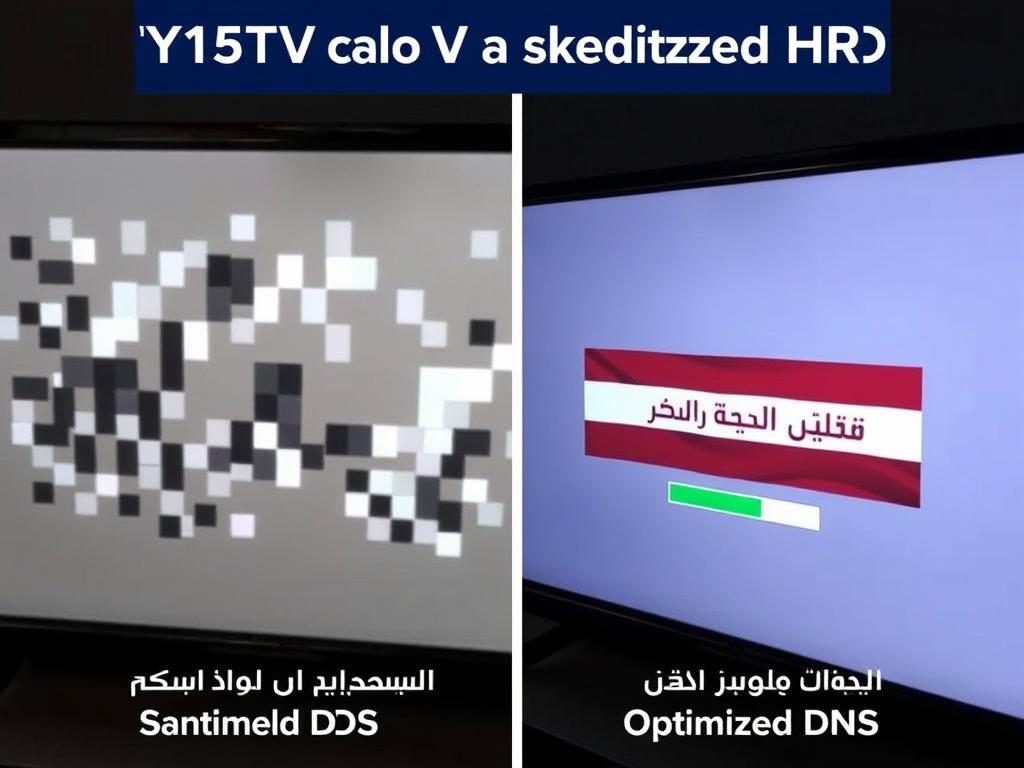
    مقارنة بين بث IPTV باستخدام DNS عادي وDNS لـ IPTV بدون تقطيع

    يعد التقطيع والتخزين المؤقت من أكثر المشكلات إزعاجاً لمستخدمي IPTV. عندما يكون خادم DNS بطيئاً أو غير موثوق، يمكن أن يتسبب في تأخير عملية الاتصال بخوادم IPTV، مما يؤدي إلى:

    مشكلات ناتجة عن DNS غير مناسب:

  • تأخر في بدء تشغيل البث
  • تقطيع متكرر أثناء المشاهدة
  • انخفاض جودة الصورة
  • توقف البث بشكل مفاجئ
  • فوائد استخدام DNS مناسب:

  • بدء تشغيل البث بشكل أسرع
  • تجربة مشاهدة سلسة بدون تقطيع
  • الحفاظ على جودة الصورة العالية
  • تقليل وقت التحميل عند تغيير القنوات
  • من المهم ملاحظة أن DNS ليس العامل الوحيد المؤثر على جودة بث IPTV. تلعب سرعة اتصالك بالإنترنت وجودة خادم IPTV وجهاز الاستقبال الخاص بك دوراً مهماً أيضاً. ومع ذلك، يمكن أن يكون اختيار خادم DNS المناسب خطوة مهمة نحو تحسين تجربة IPTV.

    أفضل خوادم DNS لـ IPTV بدون تقطيع

    بناءً على تجارب المستخدمين واختبارات الأداء، إليك قائمة بأفضل خوادم DNS التي يمكن أن تساعد في تحسين تجربة IPTV وتقليل التقطيع:
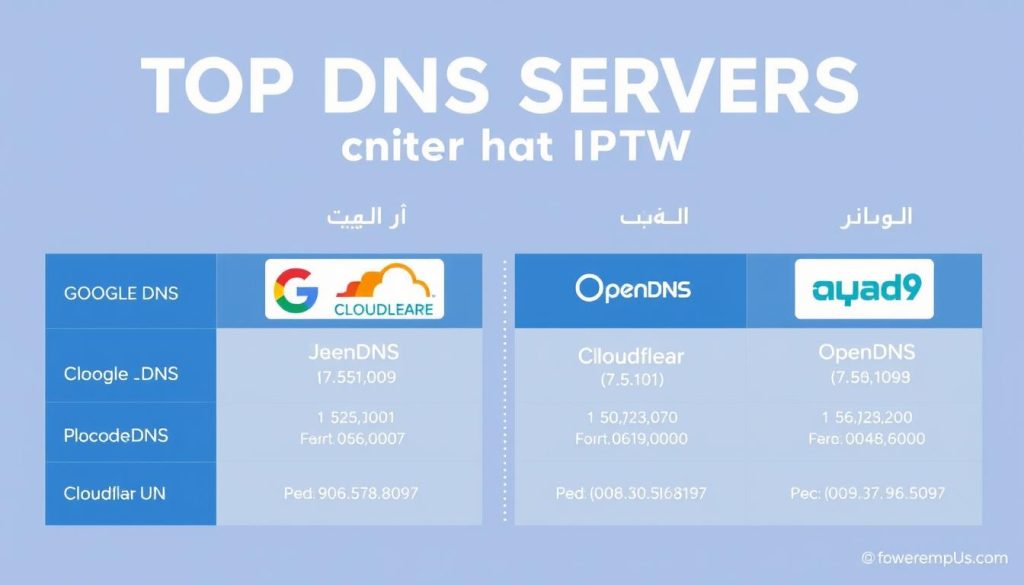
    أفضل خوادم DNS لـ IPTV بدون تقطيع مع مقارنة بينها

    1. Cloudflare DNS (الأسرع للألعاب وIPTV)

    يركز Cloudflare DNS بشدة على السرعة والخصوصية، ويعتبر من أسرع خوادم DNS المتاحة. يتميز بدعمه لتقنية QUIC وسياسته الصارمة لعدم تسجيل بيانات المستخدم.

  • DNS الأساسي: 1.1.1.1
  • DNS الثانوي: 1.0.0.1
  • متوسط زمن الاستجابة: 14.8 مللي ثانية
  • ميزات الأمان: حماية من هجمات DDoS وانتحال DNS
  • 2. Google Public DNS (الخيار الأمثل لتسريع التصفح)

    يعتبر Google Public DNS أحد أكثر الخيارات شيوعاً وموثوقية. تشتهر بخوادمها السريعة والموثوقة المنتشرة في جميع أنحاء العالم، مما يجعلها خياراً ممتازاً لتحسين أداء IPTV.

  • DNS الأساسي: 8.8.8.8
  • DNS الثانوي: 8.8.4.4
  • متوسط زمن الاستجابة: 34 مللي ثانية
  • ميزات الأمان: دعم DNSSEC، حماية من هجمات DDoS
  • 3. OpenDNS (الحماية والأداء الموثوق)

    يوفر OpenDNS مجموعة من الميزات المجانية، بما في ذلك الحماية من التصيد الاحتيالي والقدرة الاختيارية على تصفية محتوى الويب. يمكن أن يكون خياراً جيداً للعائلات التي لديها أطفال.

  • DNS الأساسي: 208.67.222.222
  • DNS الثانوي: 208.67.220.220
  • متوسط زمن الاستجابة: 40 مللي ثانية
  • ميزات الأمان: حماية من التصيد الاحتيالي، رقابة أبوية اختيارية
  • اختبر سرعة DNS لديك الآن!

    للحصول على أفضل أداء، من المهم اختيار خادم DNS الأسرع بالنسبة لموقعك الجغرافي. استخدم أداة اختبار DNS لتحديد الخيار الأمثل لك.

    اختبار سرعة DNS

    خوادم DNS إضافية موصى بها

    اسم الخادم DNS الأساسي DNS الثانوي الميزات الرئيسية
    Quad9 9.9.9.9 149.112.112.112 حظر المواقع الضارة، حماية من التصيد الاحتيالي
    Comodo Secure DNS 8.26.56.26 8.20.247.20 حماية من البرامج الضارة والتصيد الاحتيالي
    CleanBrowsing 185.228.168.9 185.228.169.9 تصفية محتوى الويب، رقابة أبوية قوية
    AdvantageDNS 156.154.70.1 156.154.71.1 تسريع التصفح مع معلومات توجيه متقدمة
    Level3 DNS 4.2.2.1 4.2.2.2 أداء قوي لمتطلبات التصفح الحديثة
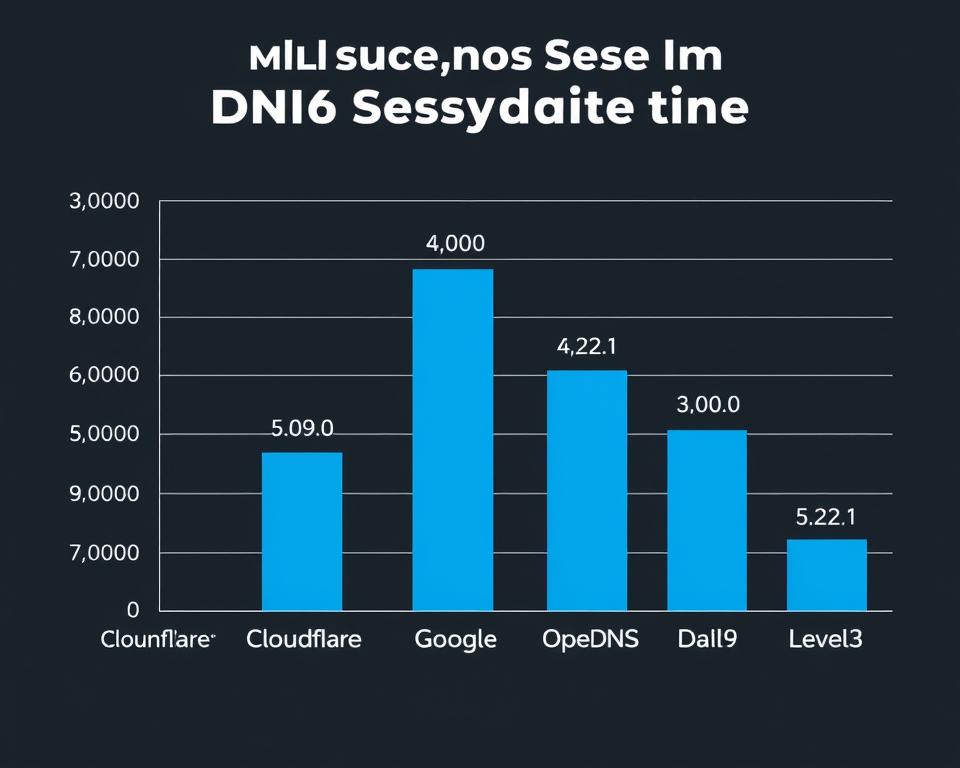
    رسم بياني يوضح متوسط سرعة استجابة خوادم DNS لـ IPTV بدون تقطيع

    مقارنة متوسط زمن استجابة خوادم DNS المختلفة (بالمللي ثانية)

    كيفية تغيير إعدادات DNS على الأجهزة المختلفة

    لتحسين أداء IPTV وتقليل التقطيع، يمكنك تغيير إعدادات DNS على مختلف الأجهزة. إليك خطوات تغيير DNS على الأجهزة الأكثر شيوعاً:

    1. تغيير DNS على أجهزة التلفزيون الذكية
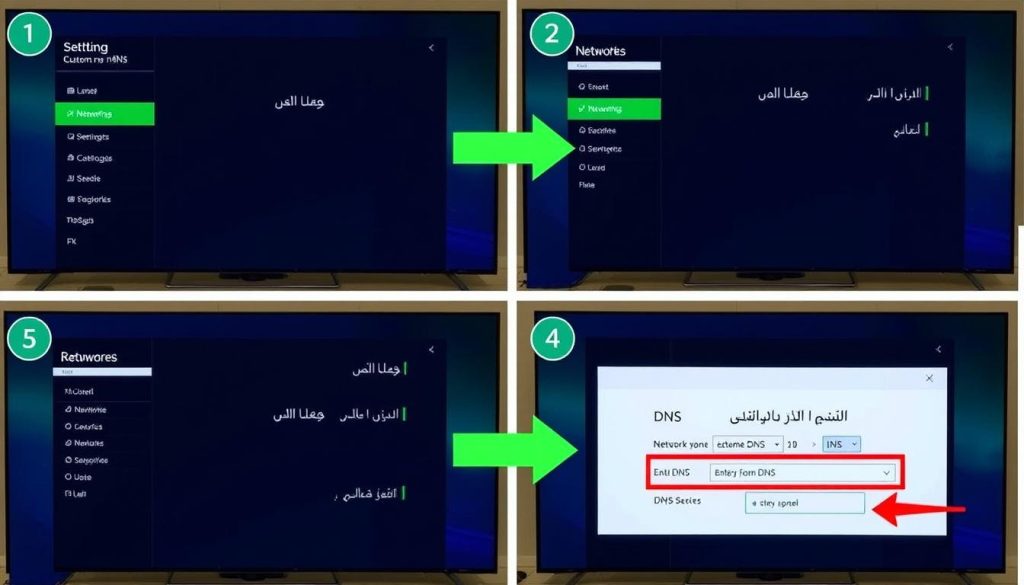
    خطوات تغيير DNS لـ IPTV بدون تقطيع على تلفزيون ذكي

    تلفزيونات Samsung Smart TV:

  • انتقل إلى القائمة (Menu) > الشبكة (Network) > حالة الشبكة (Network Status)
  • حدد إعدادات IP (IP Settings) > إعدادات DNS (DNS Settings)
  • اختر إدخال يدوي (Enter manually) وأدخل عناوين DNS المفضلة والثانوية
  • احفظ الإعدادات واختبر الاتصال
  • تلفزيونات LG Smart TV:

  • اضغط على زر الإعدادات (Settings) في جهاز التحكم عن بعد
  • انتقل إلى الشبكة (Network) وحدد اتصال Wi-Fi (أو اتصال سلكي)
  • حدد شبكتك وانتقل إلى إعدادات Wi-Fi المتقدمة
  • قم بإلغاء تحديد مربع الحصول على عنوان IP/DNS تلقائياً
  • أدخل عناوين DNS المفضلة والثانوية يدوياً
  • 2. تغيير DNS على أجهزة الاستقبال (IPTV Boxes)
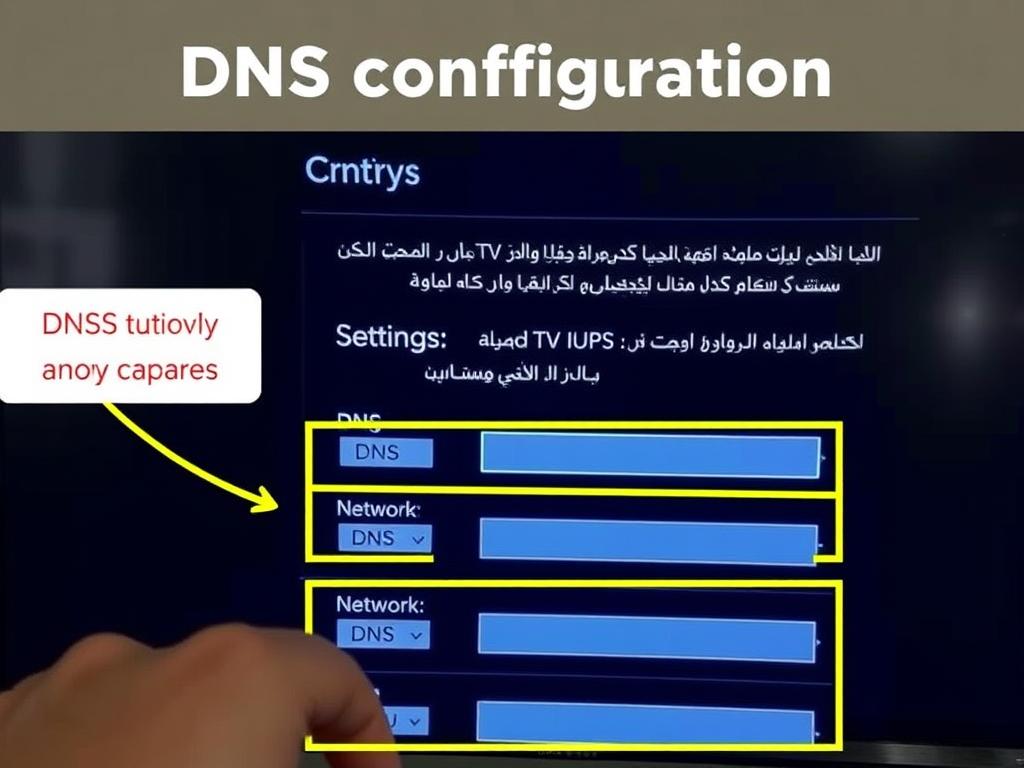
    تغيير إعدادات DNS على جهاز استقبال IPTV لتجنب التقطيع

    أجهزة تعتمد على نظام Android:

  • انتقل إلى الإعدادات (Settings) > Wi-Fi أو الشبكة (Network)
  • حدد شبكتك المتصلة واضغط عليها مع الاستمرار أو ابحث عن خيار تعديل (Modify)
  • ابحث عن إعدادات IP واختر ثابت (Static)
  • أدخل عناوين DNS 1 و DNS 2 المفضلة لديك
  • احفظ الإعدادات وأعد تشغيل الجهاز
  • هل تواجه صعوبة في تغيير إعدادات DNS؟

    يمكنك الاطلاع على دليل فيديو مفصل يشرح خطوات تغيير DNS على مختلف الأجهزة بطريقة سهلة وبسيطة.

    مشاهدة فيديو توضيحي

    3. تغيير DNS على أجهزة الكمبيوتر

    نظام Windows:

  • انتقل إلى لوحة التحكم > الشبكة والإنترنت > مركز الشبكة والمشاركة
  • اختر تغيير إعدادات المحول (Change adapter settings)
  • انقر بزر الماوس الأيمن على اتصال الشبكة واختر خصائص (Properties)
  • حدد الإصدار 4 من بروتوكول الإنترنت (TCP/IPv4) وانقر على خصائص
  • حدد استخدام عناوين DNS التالية وأدخل عناوين DNS المفضلة والثانوية
  • نظام macOS:

  • انتقل إلى تفضيلات النظام (System Preferences) > الشبكة (Network)
  • حدد اتصال الشبكة وانقر على متقدم (Advanced)
  • انتقل إلى علامة التبويب DNS
  • انقر على زر علامة الجمع (+) لإضافة خوادم DNS جديدة
  • أدخل عناوين DNS المفضلة والثانوية وانقر على موافق ثم تطبيق
  • 4. تغيير DNS على الهواتف الذكية

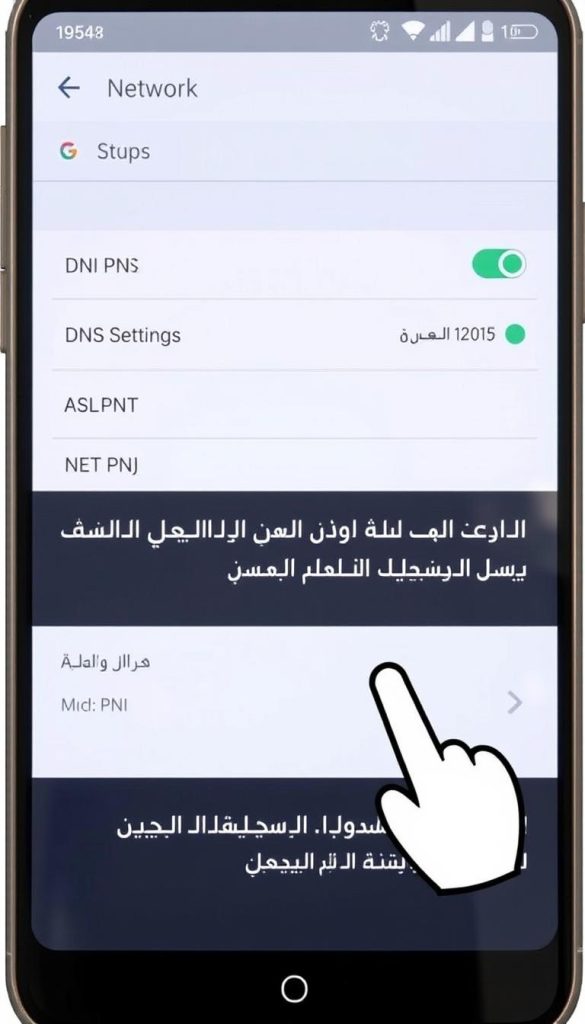
    خطوات تغيير DNS على الهاتف الذكي لتحسين أداء IPTV بدون تقطيع

    نظام Android:

  • انتقل إلى الإعدادات > الشبكة والإنترنت > Wi-Fi
  • اضغط على اسم شبكة Wi-Fi المتصل بها
  • اختر تعديل أو إدارة الشبكة أو خيارات متقدمة
  • ابحث عن إعدادات IP واختر ثابت (Static)
  • أدخل عناوين DNS 1 و DNS 2 المفضلة
  • نظام iOS (iPhone/iPad):

  • انتقل إلى الإعدادات > Wi-Fi
  • اضغط على أيقونة “i” بجوار شبكة Wi-Fi المتصل بها
  • انتقل إلى تكوين DNS (Configure DNS) واختر يدوي (Manual)
  • اضغط على إضافة خادم (Add Server) وأدخل عناوين DNS المفضلة
  • احفظ الإعدادات
  • نصيحة هامة: قبل إجراء أي تغييرات، من المستحسن تدوين إعدادات DNS الحالية لديك حتى تتمكن من الرجوع إليها إذا لزم الأمر.

    نصائح إضافية لتحسين أداء IPTV وتقليل التقطيع
    نصائح لتحسين أداء IPTV وتقليل التقطيع باستخدام DNS المناسب

    بالإضافة إلى تغيير إعدادات DNS، هناك عدة خطوات إضافية يمكنك اتخاذها لتحسين أداء IPTV وتقليل التقطيع:

    1. تحسين اتصال الإنترنت

  • التحقق من سرعة الإنترنت: تأكد من أن سرعة اتصالك بالإنترنت كافية لبث IPTV بجودة عالية. يُوصى بسرعة لا تقل عن 25 ميغابت في الثانية للبث بدقة عالية.
  • استخدام اتصال سلكي: إذا أمكن، استخدم اتصال إيثرنت سلكي بدلاً من Wi-Fi للحصول على اتصال أكثر استقراراً.
  • تحسين إشارة Wi-Fi: إذا كنت تستخدم Wi-Fi، حاول تقريب جهازك من جهاز التوجيه (الراوتر) أو استخدم مقوي إشارة.
  • 2. تقليل الضغط على الشبكة

  • إغلاق الأجهزة غير المستخدمة: تأكد من إغلاق أي أجهزة أخرى على الشبكة لا تستخدمها أثناء مشاهدة IPTV.
  • إيقاف التحميلات الكبيرة: تجنب تحميل الملفات الكبيرة أو تحديث البرامج أثناء مشاهدة IPTV.
  • تحديد أولوية بث IPTV: إذا كان لديك جهاز توجيه يدعم تحديد أولوية الأجهزة، فقم بإعطاء الأولوية لجهاز IPTV.
  • 3. ضبط إعدادات جودة البث

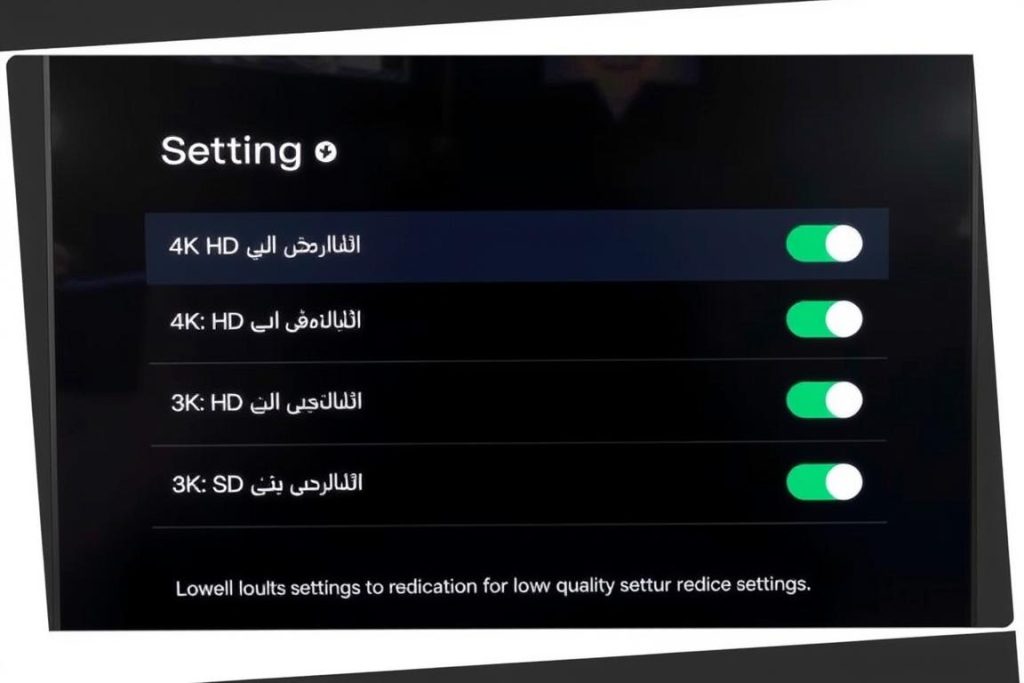
    ضبط إعدادات جودة البث في تطبيقات IPTV لتقليل التقطيع
  • خفض جودة البث: إذا كانت سرعة الإنترنت لديك محدودة، جرب خفض جودة البث من عالية إلى متوسطة أو منخفضة.
  • زيادة حجم ذاكرة التخزين المؤقت: في بعض تطبيقات IPTV، يمكنك زيادة حجم ذاكرة التخزين المؤقت لتقليل التقطيع.
  • تحديث تطبيق IPTV: تأكد من استخدام أحدث إصدار من تطبيق IPTV لديك.
  • 4. استخدام شبكة VPN

  • تجاوز تقييد سرعة ISP: في بعض الحالات، قد يقوم مزود خدمة الإنترنت بتقييد سرعة بث الفيديو. يمكن لشبكة VPN أن تساعد في تجاوز هذا التقييد.
  • تحسين التوجيه: قد توفر بعض خدمات VPN مسارات أفضل إلى خوادم IPTV.
  • اختيار VPN متوافق: تأكد من اختيار VPN سريع ومتوافق مع IPTV.
  • احصل على أداء أفضل لخدمة IPTV الخاصة بك!

    جرب أداة DNS Benchmark لاختبار وتحديد أفضل خوادم DNS لموقعك الجغرافي وتحسين أداء IPTV.

    تحميل DNS Benchmark

    حل المشكلات الشائعة المتعلقة بـ DNS وIPTV

    قد تواجه بعض المشكلات عند تغيير إعدادات DNS أو أثناء استخدام IPTV. إليك بعض الحلول للمشكلات الشائعة:

    مشكلة: عدم القدرة على الاتصال بخوادم IPTV بعد تغيير DNS

    قد يحدث هذا بسبب أخطاء في تحليل DNS أو إذا كان خادم DNS الذي اخترته لا يعمل بشكل صحيح. للحل:

  • تأكد من أن اتصالك بالإنترنت يعمل بشكل صحيح
  • أعد تشغيل جهازك وجهاز التوجيه (الراوتر)
  • تحقق من إدخال عناوين DNS الصحيحة
  • جرب التبديل إلى خادم DNS عام مختلف
  • مشكلة: بطء تحميل قائمة قنوات IPTV

    إذا لاحظت أن قائمة قنوات IPTV تستغرق وقتاً طويلاً للتحميل، فقد يكون ذلك بسبب بطء استجابة خادم DNS. للحل:

  • جرب استخدام خادم DNS أسرع
  • قم بمسح ذاكرة التخزين المؤقت لـ DNS على جهازك والراوتر
  • تحقق من سرعة اتصالك بالإنترنت
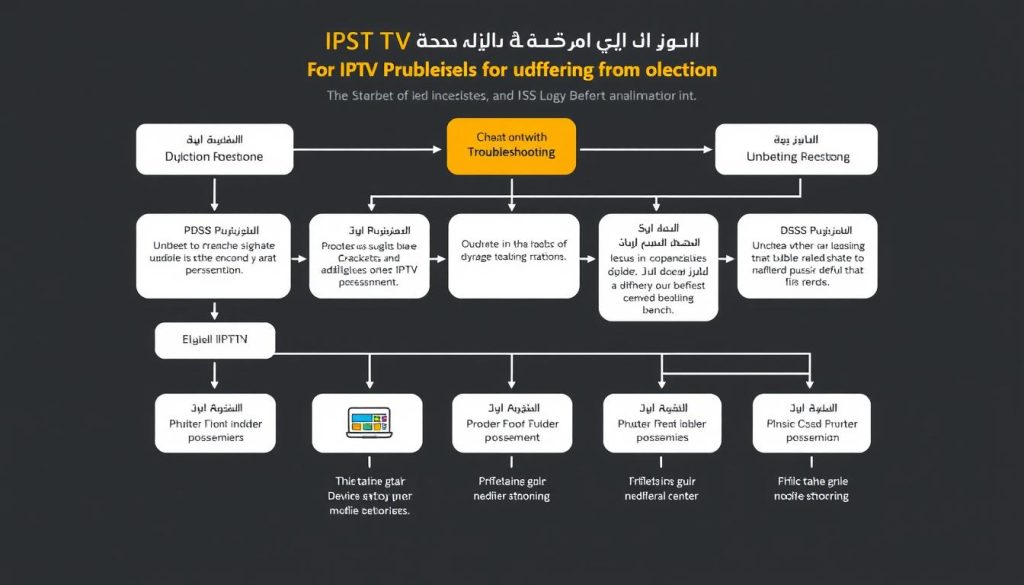
  • مشكلة: استمرار التقطيع رغم تغيير DNS

    إذا استمر التقطيع رغم تغيير DNS، فقد تكون المشكلة ناتجة عن عوامل أخرى:
  • تحقق من سرعة اتصالك بالإنترنت باستخدام أدوات اختبار السرعة
  • جرب خفض جودة البث إذا كانت سرعة الإنترنت محدودة
  • تأكد من عدم وجود أجهزة أخرى تستهلك سرعة الإنترنت
  • تحقق من جودة خدمة IPTV نفسها ومزود الخدمة
  • خطوات حل مشكلات DNS لـ IPTV بدون تقطيع

    أمان DNS وتأثيره على خدمات IPTV

    عند استخدام خوادم DNS العامة، من المهم أيضاً مراعاة جوانب الأمان والخصوصية:
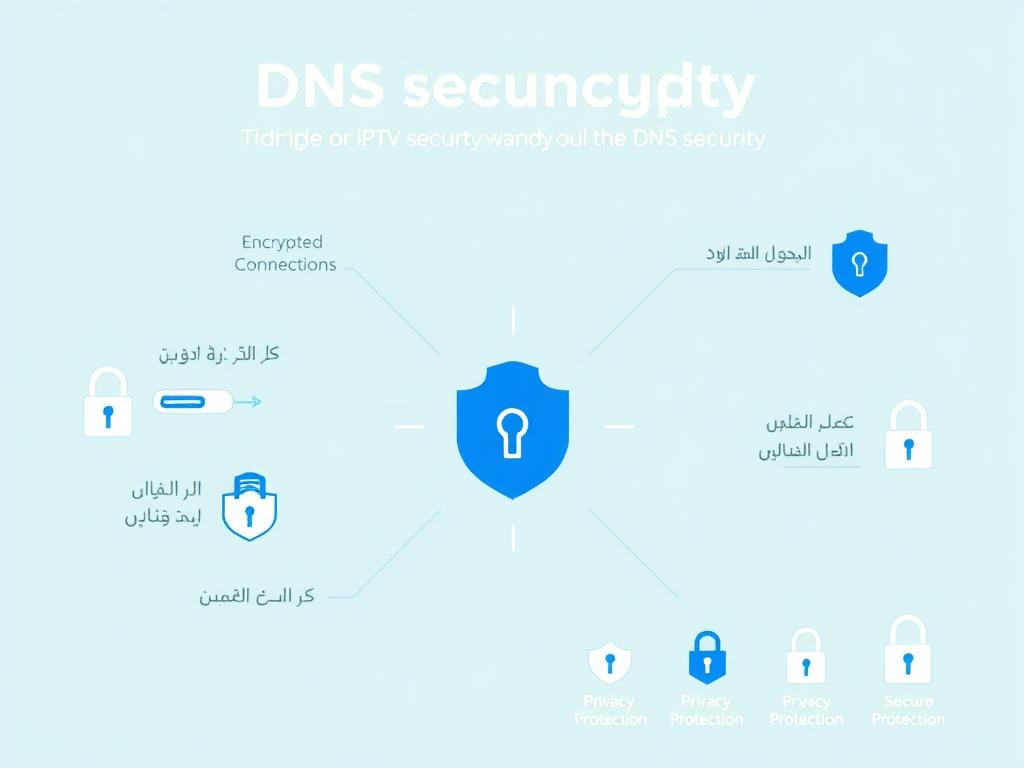
    أمان DNS وحماية خصوصية المستخدم عند استخدام IPTV

    مزايا استخدام DNS آمن

  • حماية من هجمات تسميم ذاكرة التخزين المؤقت لـ DNS
  • منع إعادة التوجيه إلى مواقع ضارة
  • تشفير استعلامات DNS (في حالة استخدام DNS عبر HTTPS أو DNS عبر TLS)
  • تقليل مخاطر سرقة البيانات الشخصية
  • مخاطر استخدام DNS غير آمن

  • إمكانية اعتراض استعلامات DNS وتتبع نشاط التصفح
  • خطر إعادة التوجيه إلى مواقع ضارة (DNS spoofing)
  • إمكانية تعرض بيانات المستخدم للتسريب
  • زيادة احتمالية التعرض لهجمات الإنترنت
  • استخدام DNS المشفر لتعزيز الأمان

    للحصول على مستوى إضافي من الأمان والخصوصية، يمكنك استخدام بروتوكولات DNS المشفرة مثل:

    DNS عبر HTTPS (DoH)

  • يقوم بتشفير استعلامات DNS باستخدام بروتوكول HTTPS
  • يمنع اعتراض أو تعديل استعلامات DNS
  • متوفر في العديد من المتصفحات الحديثة مثل Firefox و Chrome
  • DNS عبر TLS (DoT)

  • يستخدم بروتوكول TLS لتشفير استعلامات DNS
  • يوفر مستوى عالٍ من الأمان والخصوصية
  • مدعوم في العديد من أنظمة التشغيل الحديثة
  • معلومة هامة: تدعم خوادم DNS مثل Cloudflare (1.1.1.1) و Google Public DNS بروتوكولات DNS المشفرة، مما يوفر طبقة إضافية من الأمان والخصوصية عند استخدام IPTV.

    الخلاصة: تحقيق أفضل أداء لـ IPTV باستخدام DNS المناسب
    تلخيص لأفضل ممارسات استخدام DNS لـ IPTV بدون تقطيع

    يعد اختيار خادم DNS المناسب خطوة مهمة لتحسين تجربة IPTV وتقليل التقطيع. من خلال فهم كيفية عمل DNS وتأثيره على أداء IPTV، يمكنك اتخاذ قرارات مستنيرة لتحسين تجربة المشاهدة الخاصة بك.

    لتحقيق أفضل النتائج، ننصح باتباع الخطوات التالية:

  • اختبار عدة خوادم DNS: جرب خوادم DNS مختلفة لمعرفة أيها يوفر أفضل أداء لموقعك الجغرافي.
  • تطبيق النصائح الإضافية: لا تعتمد فقط على تغيير DNS، بل طبق أيضاً النصائح الأخرى لتحسين اتصالك بالإنترنت.
  • مراعاة جوانب الأمان: اختر خوادم DNS توفر ميزات أمان وخصوصية لحماية بياناتك.
  • تحديث الإعدادات بانتظام: راقب أداء خوادم DNS وقم بتحديث إعداداتك إذا لزم الأمر.
  • باتباع هذه الإرشادات، يمكنك الاستمتاع بتجربة IPTV سلسة وخالية من التقطيع، والاستفادة القصوى من خدمة البث التلفزيوني عبر الإنترنت.

    هل ما زلت تواجه مشكلات في IPTV؟

    إذا جربت كل النصائح المذكورة أعلاه وما زلت تواجه مشكلات في IPTV، فقد تحتاج إلى مساعدة متخصصة. يمكنك الاستفادة من خدمات الدعم الفني المتخصصة في حل مشكلات IPTV.

    البحث عن خدمات دعم فني

    الأسئلة الشائعة حول DNS وIPTV

    ما هو DNS ولماذا نحتاج إليه؟

    DNS هو نظام أسماء النطاقات الذي يقوم بترجمة أسماء المواقع إلى عناوين IP، مما يسهل عملية الاتصال بالمواقع على الإنترنت ويحسن من سرعة التصفح. بالنسبة لـ IPTV، يساعد DNS في توجيه جهازك إلى خوادم البث المناسبة بسرعة وكفاءة.

    هل تغيير DNS يؤثر حقاً على سرعة IPTV؟

    نعم، يمكن أن يؤثر تغيير DNS على سرعة IPTV عن طريق تقليل زمن الاستجابة وتحسين سرعة الاتصال بخوادم IPTV. خادم DNS أسرع وأكثر موثوقية يمكن أن يقلل من وقت بدء تشغيل البث وتقليل التقطيع أثناء المشاهدة.

    ما هي أفضل خوادم DNS المجانية لـ IPTV؟

    تشمل بعض أفضل خوادم DNS المجانية لـ IPTV: Cloudflare DNS (1.1.1.1)، Google Public DNS (8.8.8.8)، OpenDNS (208.67.222.222)، وQuad9 (9.9.9.9). يعتمد الخيار الأفضل على موقعك الجغرافي وظروف شبكتك.

    كيف يمكنني معرفة خادم DNS الذي أستخدمه حالياً؟

    يمكنك العثور على خادم DNS الحالي في إعدادات الشبكة الخاصة بجهازك. كما يمكنك استخدام مواقع مثل DNSLeakTest.com للتحقق من خادم DNS الذي تستخدمه حالياً.

    هل استخدام DNS بديل آمن؟

    بشكل عام، يكون استخدام خوادم DNS بديلة من مزودين موثوقين آمناً. ومع ذلك، من المهم اختيار خوادم DNS من مصادر موثوقة ومعروفة لتجنب المخاطر الأمنية.

    هل يمكن أن يؤدي DNS إلى حل مشكلة التقطيع في IPTV؟

    في بعض الحالات، يمكن أن يساعد تغيير DNS إلى خادم أسرع وأكثر موثوقية في تقليل مشكلة التقطيع في IPTV. ومع ذلك، قد تكون هناك عوامل أخرى تؤثر على التقطيع، مثل سرعة الإنترنت وجودة خادم IPTV.
    رمز DNS لـ IPTV بدون تقطيع
    Scroll to Top